
Cách tạo danh sách lựa chọn trong Excel để quản lý cưới
06/12/2025
Cách tạo danh sách lựa chọn trong Excel để quản lý cưới, giúp nhập liệu nhanh, giảm sai sót và theo dõi checklist, ngân sách, nhà cung cấp rõ ràng.
Cách tạo danh sách lựa chọn trong Excel để quản lý cưới
Khi chuẩn bị cưới, bảng Excel thường không chỉ là nơi ghi chép ngân sách. Nó còn là trung tâm để theo dõi danh sách khách mời, tình trạng đặt tiệc, nhà cung cấp, hạng mục trang trí, tiến độ thanh toán và rất nhiều đầu việc nhỏ nhưng dễ nhầm lẫn. Chỉ cần một ô nhập sai, cả bảng kế hoạch có thể lệch đi, nhất là khi nhiều người cùng cập nhật.
Trong bối cảnh đó, danh sách lựa chọn trong Excel, hay dropdown list, trở thành công cụ rất thực tế. Thay vì để người dùng gõ tay từng trạng thái như “đã xác nhận”, “chưa phản hồi”, “đã đặt cọc”, bạn chỉ cần tạo sẵn các lựa chọn để mọi người chọn từ danh sách. Cách làm này giúp bảng cưới sạch dữ liệu hơn, thống nhất cách nhập và dễ lọc báo cáo hơn.
Đội ngũ biên tập Gia Đình Và Cuộc Sống nhận thấy nhiều bảng cưới bị rối không phải vì quá thiếu thông tin, mà vì dữ liệu không đồng nhất. Một bảng kế hoạch cưới tốt cần vừa linh hoạt, vừa đủ chuẩn hóa để có thể nhìn vào là biết việc nào đã xong, việc nào còn treo.
Vì sao nên tạo danh sách lựa chọn trong Excel khi quản lý cưới
Với các kế hoạch cưới, sai sót nhỏ thường xuất hiện ở những chỗ rất tưởng như không đáng kể. Một người nhập “xác nhận rồi”, người khác gõ “đã xác nhận”, người thứ ba viết “done”. Khi số dòng tăng lên, các cách ghi khác nhau này làm bảng tổng hợp mất tác dụng. Excel không thể tự hiểu ba cách viết đó là cùng một trạng thái, nên việc lọc, đếm và lập báo cáo sẽ khó hơn nhiều.
Danh sách lựa chọn giải quyết đúng điểm yếu này. Nó buộc người nhập dùng một bộ giá trị đã được định nghĩa từ trước. Điều đó đặc biệt hữu ích với các bảng cưới có nhiều đầu mục như khách mời, bàn tiệc, nhà cung cấp, ngân sách theo hạng mục và tiến độ thanh toán. Chỉ cần thống nhất được một vài trạng thái cơ bản, người phụ trách sẽ giảm đáng kể thời gian dọn dữ liệu về sau.
Từ góc độ vận hành, dropdown list không chỉ để “đỡ gõ”. Nó là một lớp kiểm soát chất lượng dữ liệu đầu vào. Khi dữ liệu đầu vào đã được chuẩn hóa, các công thức như COUNTIF, SUMIF, PivotTable hay bộ lọc sẽ hoạt động ổn định hơn. Với bảng cưới, điều này có nghĩa là bạn có thể nhanh chóng biết còn bao nhiêu khách chưa phản hồi, bao nhiêu nhà cung cấp chưa chốt hợp đồng, hoặc hạng mục nào đang quá hạn thanh toán.
Cơ chế của lợi ích này khá rõ: Excel không tự sửa dữ liệu nhập tay, nhưng nó có thể giới hạn tập giá trị được phép nhập vào một ô. Khi giới hạn đầu vào được đặt trước, sai khác giữa các cách ghi giảm xuống. Trade-off là bạn phải dành thời gian chuẩn bị danh sách nguồn ban đầu, và nếu danh sách thay đổi thường xuyên thì cần có cách cập nhật hợp lý. Nhưng với kế hoạch cưới, nơi nhiều trạng thái lặp đi lặp lại, khoản đầu tư ban đầu này rất đáng giá.
Cách tạo danh sách thả xuống bằng Data Validation
Cách phổ biến nhất để tạo dropdown list trong Excel là dùng Data Validation. Đây là tính năng cho phép bạn đặt quy tắc dữ liệu cho một ô hoặc một vùng ô. Khi người dùng bấm vào ô đó, họ sẽ thấy mũi tên thả xuống và chỉ chọn được các giá trị đã định nghĩa. Với quản lý cưới, cách này phù hợp cho các cột như trạng thái khách mời, trạng thái thanh toán, loại dịch vụ, mức ưu tiên hay hạng mục việc cần làm.
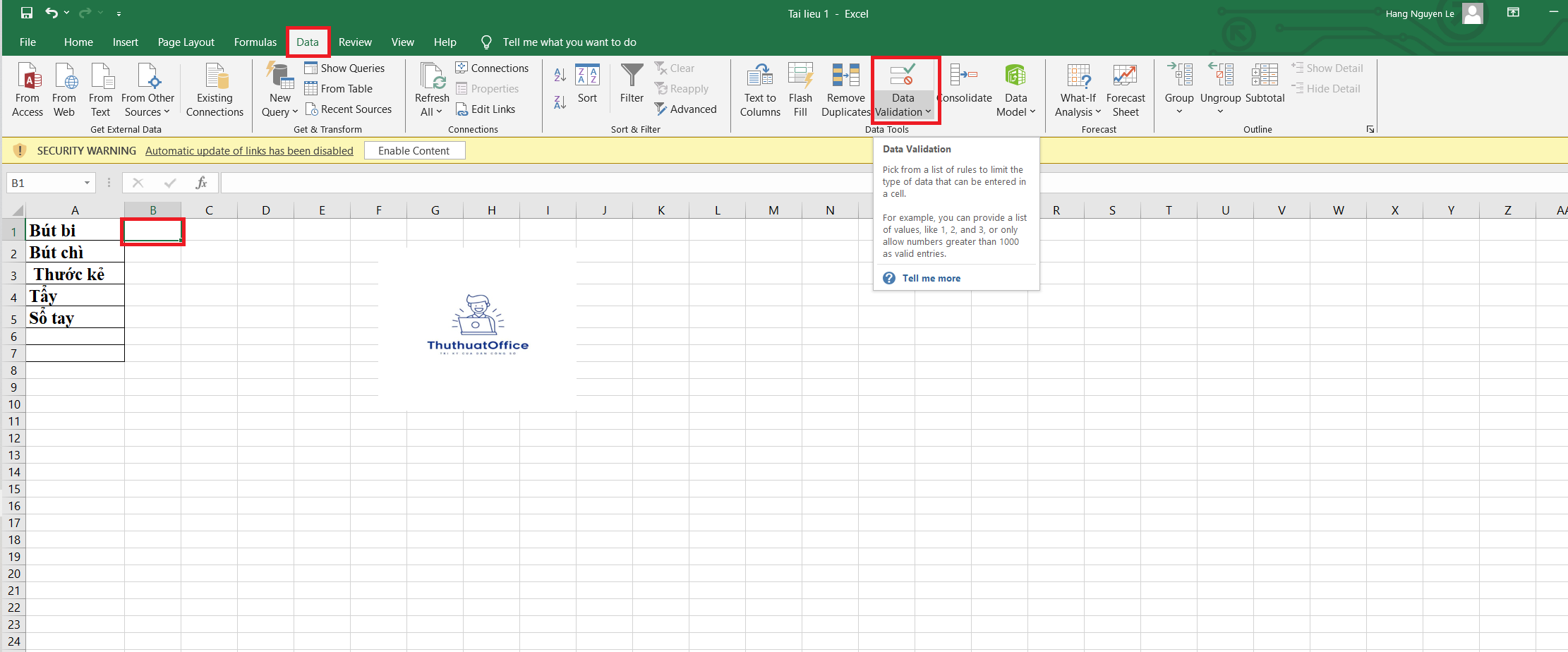
Chuẩn bị dữ liệu nguồn
Trước khi mở Data Validation, bạn cần chuẩn bị danh sách giá trị ở một vùng riêng, thường là một cột đặt trên sheet phụ. Ví dụ, nếu đang quản lý cưới, bạn có thể tạo các trạng thái như “Chưa liên hệ”, “Đã liên hệ”, “Đã xác nhận”, “Từ chối”. Với hạng mục dịch vụ, có thể là “Âm thanh”, “Ánh sáng”, “Trang trí”, “Xe cưới”, “Chụp ảnh”. Điều quan trọng không phải là danh sách dài, mà là danh sách đủ chặt để phản ánh đúng quy trình bạn đang dùng.
Một mẹo thực tế là đặt danh sách nguồn ở nơi ít bị chạm vào. Nhiều người để ngay bên cạnh bảng chính và sau đó vô tình xóa nhầm. Với kế hoạch cưới, dữ liệu nguồn nên được xem như danh mục chuẩn. Khi danh mục này sạch, bảng nhập liệu mới đáng tin. Nếu bạn đang làm việc theo nhóm, nên thống nhất từ đầu về cách đặt tên. “Đã chốt” và “Đã xác nhận” nghe gần nghĩa, nhưng trong báo cáo chúng là hai trạng thái khác nhau.
Sử dụng Data Validation để tạo danh sách thả xuống
Sau khi có danh sách nguồn, chọn ô hoặc vùng ô muốn áp dụng. Vào thẻ Data, chọn Data Validation, rồi trong mục Allow, chọn List. Ở phần Source, bạn trỏ đến vùng dữ liệu đã chuẩn bị. Từ thời điểm đó, ô được chọn sẽ chỉ nhận các giá trị nằm trong danh sách. Đây là cách sạch nhất nếu bạn muốn kiểm soát chặt dữ liệu nhập cho từng cột trong bảng cưới.
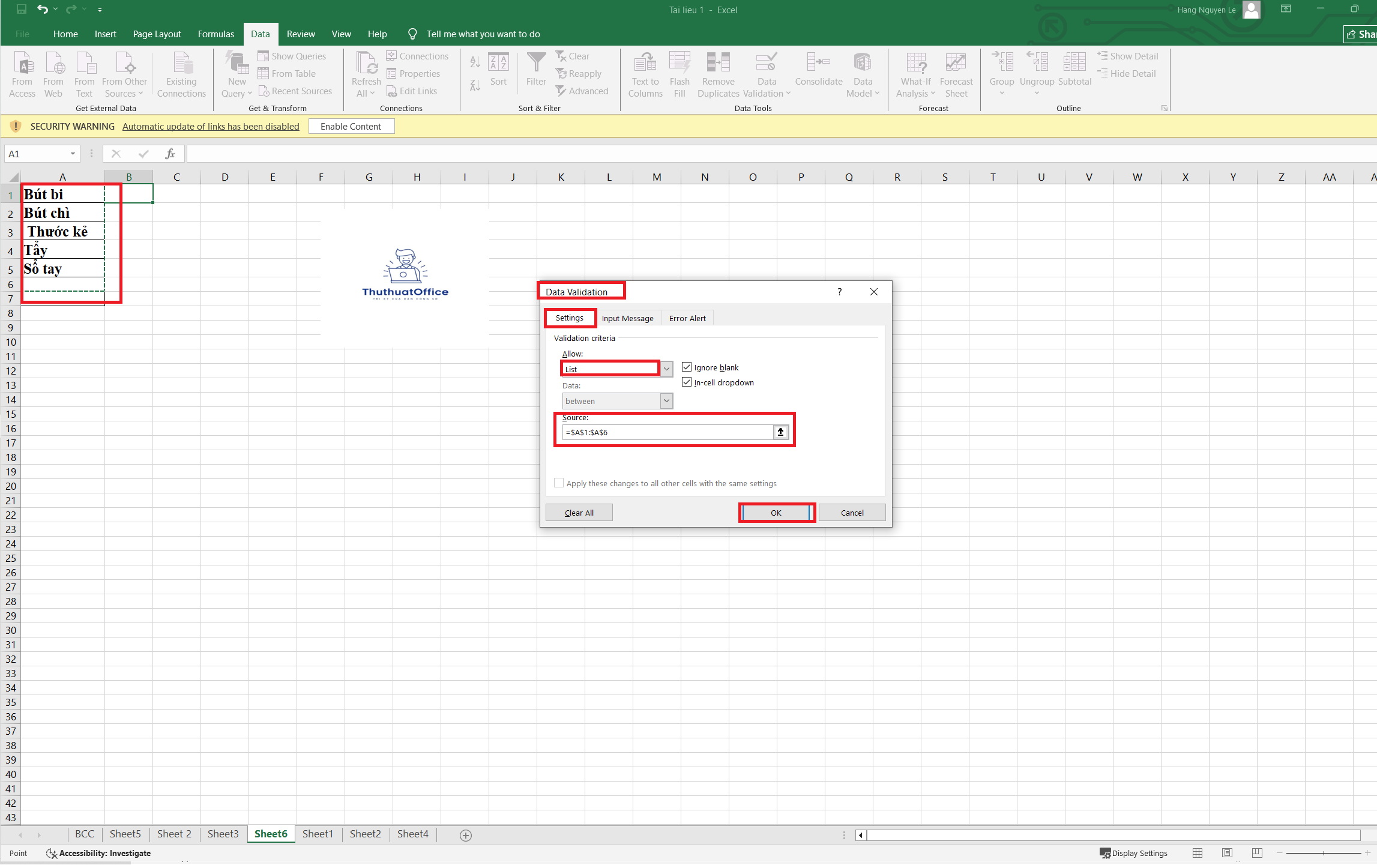
Cơ chế hoạt động ở đây là Excel không đổi dữ liệu của bạn, mà kiểm tra dữ liệu trước khi cho phép ghi vào ô. Khi người dùng mở ô, danh sách hiện ra từ source đã khai báo. Vì vậy, giá trị nhập vào luôn nằm trong một tập chuẩn. Cách này rất hợp với những cột có giá trị lặp lại nhiều lần, chẳng hạn trạng thái xác nhận khách mời. Tuy nhiên, nó không phù hợp nếu bạn cần nhập nhiều mô tả dài hoặc mỗi dòng có cấu trúc riêng. Những trường hợp đó nên để ô nhập tự do.
Nhập trực tiếp giá trị vào Data Validation
Nếu danh sách quá ngắn, bạn có thể nhập trực tiếp các giá trị vào Source, ngăn cách bằng dấu phẩy. Ví dụ, “Đã xong,Đang xử lý,Chưa làm”. Cách này tiện khi bạn chỉ cần một vài trạng thái cố định cho bảng cưới nhỏ. Tuy nhiên, nó kém bền hơn danh sách nguồn riêng vì khi muốn sửa tên hoặc thêm mục mới, bạn phải mở lại phần Data Validation của từng vùng áp dụng.
Với các bảng cưới nhiều người cùng dùng, cách nhập trực tiếp chỉ nên áp dụng cho những trạng thái ít thay đổi. Nếu đây là file theo dõi cưới kéo dài nhiều tuần, nên ưu tiên một vùng nguồn riêng để dễ cập nhật. Bài toán không nằm ở việc tạo ra danh sách, mà là tạo ra danh sách có thể bảo trì được. Đó là điểm khác biệt giữa một file tạm và một file quản lý thật sự dùng được.
Tạo danh sách động và danh sách phụ thuộc
Khi kế hoạch cưới bắt đầu mở rộng, danh sách cố định thường không còn đủ. Có thể hôm nay bạn chỉ cần 4 nhà cung cấp, nhưng sau đó thêm dịch vụ phóng sự cưới, makeup, MC, lễ gia tiên, quà cảm ơn. Lúc này, danh sách động sẽ hữu ích hơn danh sách tĩnh vì nó tự mở rộng theo dữ liệu nguồn mới. Nếu kết hợp thêm danh sách phụ thuộc, bạn còn có thể tạo một hệ thống chọn lựa theo cấp, rất tiện cho các bảng cưới có nhiều nhóm hạng mục.
Sử dụng bảng để tạo danh sách động
Một cách đơn giản để tạo danh sách động là chuyển vùng dữ liệu nguồn thành Table. Khi dữ liệu được định dạng thành bảng, Excel sẽ tự mở rộng phạm vi khi bạn thêm dòng mới. Điều này cực kỳ hữu ích nếu danh sách nhà cung cấp cưới hoặc danh mục việc cần làm thay đổi liên tục. Bạn không phải chỉnh lại source mỗi lần thêm mục mới, miễn là danh sách được gắn với Table đúng cách.
Đây là lựa chọn phù hợp khi file cưới được cập nhật thường xuyên bởi nhiều người. Chẳng hạn, người phụ trách lễ cưới thêm một nhà hàng mới, còn người khác bổ sung mục thuê xe, danh sách dropdown sẽ tự nhận dữ liệu mới nếu bạn đặt đúng nguồn. Cơ chế này giảm lỗi “quên cập nhật source”, vốn là lỗi rất hay gặp trong các file kế hoạch dài hơi.
Sử dụng Name Manager để tạo vùng dữ liệu động
Nếu muốn kiểm soát kỹ hơn, bạn có thể dùng Name Manager để tạo một Named Range động. Thay vì chỉ trỏ đến một vùng cố định như A2:A20, bạn tạo tên vùng dựa trên công thức để nó tự nở theo số dòng có dữ liệu. Cách này mạnh hơn Table trong một số tình huống, nhất là khi bạn cần cấu trúc nguồn linh hoạt hoặc muốn tách riêng nhiều danh sách khác nhau.
Với file quản lý cưới, Named Range rất hữu ích nếu bạn muốn tạo các dropdown riêng cho “trạng thái khách mời”, “trạng thái thanh toán”, “nhóm hạng mục”, “nhà cung cấp”. Mỗi danh sách có thể được đặt tên rõ ràng, rồi gọi lại trong Data Validation. Cách này tạo ra một lớp tổ chức rất rõ ràng cho file, nhưng đổi lại người tạo phải hiểu cấu trúc công thức và cách đặt tên. Nếu file chỉ dùng một lần cho một đám cưới nhỏ, có thể chưa cần mức phức tạp này. Nhưng nếu file được dùng như mẫu cho nhiều đám cưới khác nhau, đây là lựa chọn nên cân nhắc.
Tạo danh sách phụ thuộc bằng INDIRECT
Danh sách phụ thuộc là bước nâng cấp đáng kể. Ví dụ, ở cột đầu tiên bạn chọn nhóm “Lễ cưới”, “Tiệc cưới”, “Nhà cung cấp”, còn cột tiếp theo chỉ hiện ra các lựa chọn liên quan đến nhóm đã chọn. Trong Excel, một cách làm truyền thống là dùng hàm INDIRECT để tham chiếu đến vùng dữ liệu tương ứng với giá trị vừa chọn.
Cơ chế của cách này là tên vùng hoặc địa chỉ vùng được tạo động từ nội dung của ô trước đó. Khi ô đầu đổi giá trị, hàm INDIRECT chuyển tham chiếu sang vùng dữ liệu mới và danh sách thả xuống ở ô sau cũng đổi theo. Với quản lý cưới, điều này giúp bảng nhập liệu có logic hơn nhiều. Người dùng không còn phải đọc cả danh sách dài rồi tự chọn thủ công. Họ đi từ nhóm lớn đến mục nhỏ, giống như đang duyệt từng tầng của kế hoạch.
Tuy nhiên, INDIRECT có một giới hạn quan trọng. Nó là hàm volatile, nghĩa là có thể làm file tính toán nặng hơn nếu dùng quá nhiều. Ngoài ra, nếu tên vùng đặt không đúng chuẩn, danh sách sẽ không chạy. Vì vậy, cách này hợp với bảng có cấu trúc tương đối rõ, không hợp với file quá phức tạp hoặc thường xuyên bị chỉnh sửa lộn xộn. Với file cưới, chỉ nên áp dụng khi bạn thật sự cần phân cấp, chẳng hạn tách nhóm dịch vụ theo từng giai đoạn của đám cưới.
Cách chỉnh sửa và tối ưu danh sách đã tạo
Sau khi tạo xong dropdown, công việc chưa kết thúc. Thực tế sử dụng cho thấy danh sách nào cũng sẽ phải chỉnh. Có thể phát sinh thêm một nhà cung cấp mới, đổi trạng thái từ “Đã chốt” sang “Đã xác nhận cọc”, hoặc cần thêm nhóm mới cho phần lễ hỏi. Nếu không biết cách sửa đúng chỗ, bạn dễ làm hỏng toàn bộ logic của file.
Thay đổi danh sách nguồn
Cách an toàn nhất để sửa là đi thẳng vào dữ liệu nguồn, không chỉnh từng ô dropdown riêng lẻ. Nếu danh sách của bạn lấy từ một vùng trên sheet phụ, chỉ cần thêm, xóa hoặc đổi tên trong vùng đó. Các ô đang dùng dropdown sẽ cập nhật theo. Đây là lý do nên tách dữ liệu nguồn ra khỏi bảng nhập liệu chính. Khi nguồn và nơi sử dụng tách bạch, việc bảo trì trở nên nhẹ hơn rất nhiều.
Đội ngũ biên tập Gia Đình Và Cuộc Sống thường xem đây là nguyên tắc quan trọng nhất khi thiết kế file cưới trên Excel. File càng có nhiều người cùng chạm vào, càng nên ưu tiên cấu trúc rõ ràng và ít nơi sửa. Nếu mọi thứ nằm lẫn vào nhau, một chỉnh sửa nhỏ có thể phá vỡ nhiều công thức liên quan.
Thay đổi thiết lập Data Validation
Nếu cần thay đổi kiểu kiểm soát dữ liệu, bạn có thể mở lại Data Validation để chỉnh source, bật hoặc tắt thông báo lỗi, hoặc sửa điều kiện cho phù hợp. Khi file cưới chuyển giai đoạn, cấu trúc dữ liệu cũng đổi theo. Giai đoạn đầu thường chỉ cần các trạng thái cơ bản. Giai đoạn chốt tiệc lại cần thêm “đã gửi thiệp”, “đã nhận RSVP”, “đã thanh toán đợt 2”. Việc chỉnh Data Validation đúng thời điểm giúp file theo kịp quy trình thật ngoài đời.
Dùng Named Range, bảo vệ trang tính và Error Alert
Ba cách tối ưu rất đáng dùng là đặt tên vùng, bảo vệ trang tính và bật Error Alert. Named Range giúp công thức và Data Validation dễ đọc hơn. Bảo vệ trang tính giúp người dùng không xóa nhầm phần nguồn hoặc công thức quan trọng. Error Alert thì cho phép Excel báo ngay khi ai đó nhập sai giá trị ngoài danh sách.
Cơ chế của Error Alert rất thực dụng: Excel chặn nhập sai tại thời điểm nhập chứ không đợi đến lúc bạn kiểm tra lại toàn bộ file. Điều này đặc biệt hữu ích trong bảng cưới, nơi nhiều người như cô dâu chú rể, người thân hoặc wedding planner có thể cùng cập nhật. Trade-off là nếu khóa quá chặt, người dùng có thể cảm thấy file khó sửa. Vì vậy, nên bảo vệ những phần quan trọng, nhưng vẫn chừa không gian cho các ghi chú tự do ở những cột cần mô tả.
Lỗi thường gặp và cách lấy dữ liệu từ nguồn ngoài Excel
Khi làm việc thực tế, dropdown list trong Excel hay gặp vài lỗi lặp lại. Lỗi phổ biến nhất là mũi tên thả xuống không hiện. Nguyên nhân thường nằm ở việc ô chưa được áp dụng Data Validation đúng cách, hoặc bạn đang chọn nhầm vùng dữ liệu. Một lỗi khác là danh sách nguồn thay đổi nhưng dropdown không cập nhật, thường do source đang trỏ vào vùng cố định thay vì Table hoặc Named Range động.
Một số lỗi thường gặp
Nếu công thức INDIRECT không hoạt động, khả năng cao là tên vùng không khớp với nội dung ô được tham chiếu, hoặc tên đó có khoảng trắng, ký tự đặc biệt khiến Excel không hiểu đúng. Khi làm danh sách phụ thuộc cho quản lý cưới, bạn nên đặt tên vùng ngắn, rõ và thống nhất ngay từ đầu. Ví dụ, thay vì tên dài khó đọc, hãy dùng các nhãn ngắn gọn theo logic thực tế của file. Càng rõ ràng, khả năng lỗi càng thấp.
Một lỗi khác ít được để ý là danh sách nguồn có ô trống xen kẽ. Khi đó, dropdown vẫn chạy nhưng hiển thị không đẹp và dễ khiến người dùng chọn nhầm. Trước khi áp dụng cho bảng cưới chính, nên rà lại vùng nguồn để bảo đảm không có dòng thừa, không có giá trị trùng lặp và không có cách viết khác nhau cho cùng một trạng thái.
Ứng dụng thực tế trong quản lý cưới
Với file cưới, dropdown list không chỉ dùng cho trạng thái. Nó còn rất hữu ích khi theo dõi nhóm khách mời, phân loại bàn tiệc, chọn nhà cung cấp, xác định mức ưu tiên xử lý, hay đánh dấu tình trạng thanh toán. Ví dụ, cột trạng thái khách mời có thể dùng các giá trị “Chưa liên hệ”, “Đã liên hệ”, “Đã xác nhận”, “Không tham dự”. Cột nhà cung cấp có thể chọn “Đang khảo giá”, “Đã chốt”, “Đã đặt cọc”, “Đã thanh toán đủ”.
Nếu file được thiết kế tốt, bạn có thể dùng bộ lọc và PivotTable để xem nhanh từng mảng việc. Đây là điểm mạnh lớn nhất của dropdown list trong quản lý cưới. Dữ liệu đầu vào đồng nhất thì báo cáo đầu ra mới đáng tin. Chỉ cần lưu ý rằng dropdown không thay thế được tư duy tổ chức file. Nó chỉ phát huy tối đa khi bạn có cấu trúc dữ liệu rõ ràng, tên gọi thống nhất và quy trình cập nhật nhất quán.
Lấy dữ liệu từ nguồn ngoài Excel
Khi danh sách lựa chọn không nằm sẵn trong workbook, bạn có thể lấy nguồn từ file khác hoặc từ dữ liệu đã nhập ở nơi khác rồi đồng bộ vào Excel. Cách này phù hợp nếu bạn quản lý cưới bằng nhiều file, chẳng hạn một file riêng cho khách mời, một file riêng cho nhà cung cấp, và một file tổng hợp. Bạn chỉ cần đảm bảo nguồn bên ngoài vẫn giữ cấu trúc ổn định.
Cơ chế ở đây là Excel tham chiếu đến một vùng dữ liệu nằm ngoài file chính, hoặc nhận dữ liệu đã được nhập về từ nguồn khác rồi biến nó thành danh sách chọn. Điểm mạnh là bạn có thể tách dữ liệu chuẩn khỏi file nhập liệu. Điểm yếu là nếu file nguồn đổi tên, đổi đường dẫn hoặc thay đổi cấu trúc cột, danh sách có thể lỗi. Vì vậy, cách này hợp với quy trình đã có kỷ luật, không hợp với file tùy hứng.
Câu hỏi thường gặp
1. Nên dùng danh sách cố định hay danh sách động cho file quản lý cưới?
Nếu bảng nhỏ, ít thay đổi, danh sách cố định là đủ. Nếu file dùng lâu, thêm nhiều hạng mục và nhiều người cùng cập nhật, danh sách động sẽ bền hơn vì không phải sửa source thủ công mỗi lần phát sinh mục mới.
2. Dropdown list có giúp giảm lỗi khi quản lý khách mời không?
Có, vì nó chuẩn hóa các trạng thái như “đã xác nhận”, “chưa phản hồi”, “không tham dự”. Khi dữ liệu đồng nhất, bạn lọc và thống kê nhanh hơn, đặc biệt là lúc chốt số lượng bàn hoặc xác định số suất ăn.
3. Có nên dùng INDIRECT cho file cưới không?
Có, nhưng chỉ khi bạn cần danh sách phụ thuộc theo nhóm, chẳng hạn chọn loại hạng mục rồi mới hiện các lựa chọn con. Nếu file quá đơn giản, INDIRECT có thể làm cấu trúc phức tạp hơn mức cần thiết.
4. Vì sao danh sách thả xuống của tôi không cập nhật khi thêm mục mới?
Thường là vì source đang trỏ vào vùng cố định. Bạn nên chuyển nguồn sang Table hoặc Named Range động để Excel tự mở rộng khi thêm dòng mới.
5. Làm sao để tránh người khác xóa nhầm danh sách nguồn?
Cách an toàn là đặt dữ liệu nguồn ở sheet riêng và bảo vệ trang tính. Khi cần chỉnh, chỉ mở phần nguồn, không để người dùng sửa trực tiếp vào vùng công thức hoặc danh mục chuẩn.
Khám phá
Mâm quả cưới hỏi Sài Gòn: Cách chọn tráp cưới chuẩn đẹp
Cách chọn thực đơn tiệc cưới phong cách truyền thống
Cách chọn sảnh tiệc cưới theo ngân sách và số lượng khách
Bình luận
0Bài viết liên quan

Cả tuần không trùng món: Bí quyết lên thực đơn cơm nhà ngon mỗi ngày

Kế hoạch chuẩn bị hành trang giúp con tự tin bước vào lớp 1

Bí quyết lên lịch trình buổi sáng thong thả cho cả gia đình

Lên thực đơn gia đình theo mùa vừa ngon vừa tiết kiệm

Kế hoạch chi tiêu thông minh và lối sống tối giản cho gia đình

Lên kế hoạch chọn trường: Cập nhật điểm chuẩn đại học 2026

Kế hoạch thiết kế biệt thự gia đình chuẩn phong thủy 2026