
Cách cài Google Chrome để dùng công cụ cưới online
24/06/2025
Hướng dẫn cài Google Chrome trên Windows và Mac để dùng công cụ cưới online ổn định, kiểm tra phiên bản, gỡ cài đặt và xử lý lỗi cơ bản.
Khi chuẩn bị cưới, nhiều việc không còn nằm trên giấy như trước. Danh sách khách mời thường nằm trong bảng tính, thiệp mời có thể gửi qua biểu mẫu trực tuyến, lịch hẹn với nhà hàng chạy trên nền web, và cả ảnh mẫu váy, backdrop hay sơ đồ bàn tiệc cũng được chia sẻ qua liên kết. Nếu trình duyệt không ổn định, người dùng dễ gặp lỗi đăng nhập, không tải được trang, hoặc hiển thị sai giao diện.
Google Chrome là lựa chọn phổ biến vì nó tương thích tốt với nhiều công cụ trực tuyến, tự đồng bộ tài khoản và có khả năng cập nhật nhanh. Với các gia đình đang dùng máy tính để quản lý đám cưới, việc cài đúng Chrome ngay từ đầu giúp giảm đáng kể lỗi kỹ thuật trong quá trình đặt dịch vụ, gửi RSVP hay họp trực tuyến với nhà cung cấp.
Cách tải Google Chrome trên Windows
Trên Windows, cách cài Chrome đơn giản nhất là tải bộ cài từ trang chính thức của Google rồi chạy file cài đặt. Sau khi tải xong, hệ thống sẽ tự mở trình cài, kiểm tra thành phần cần thiết và đặt Chrome vào vị trí chuẩn trong máy. Cách này phù hợp với hầu hết máy tính gia đình vì không đòi hỏi kiến thức kỹ thuật sâu, chỉ cần người dùng có quyền cài phần mềm.
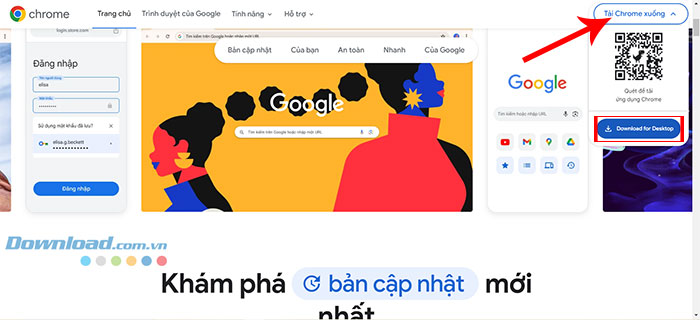
Điều quan trọng là nên dùng đúng bộ cài chính thức thay vì file chia sẻ qua mạng xã hội hoặc diễn đàn. Với các công cụ cưới online như biểu mẫu đặt cọc, Google Sheets quản lý danh sách khách, hay lịch hẹn tư vấn váy cưới, vấn đề không chỉ nằm ở việc mở được trang web. Trình duyệt còn phải giữ phiên đăng nhập ổn định, đọc đúng font tiếng Việt và xử lý tốt các nút tải file, gửi biểu mẫu hay mở liên kết chia sẻ. Chrome đáp ứng tốt những tác vụ này vì nó được tối ưu cho hệ sinh thái web hiện đại, đặc biệt là các dịch vụ dựa trên tài khoản Google.
Cơ chế cài đặt trên Windows cũng khá rõ ràng. File .exe sẽ giải nén các thành phần cần thiết, tạo lối tắt, cập nhật cấu hình ban đầu và đăng ký Chrome thành một ứng dụng web mặc định nếu người dùng cho phép. Nếu máy đang dùng Windows quá cũ, hoặc bị chặn bởi quyền quản trị, quá trình này có thể dừng giữa chừng. Trong tình huống đó, nên kiểm tra quyền cài đặt của tài khoản đang dùng, dọn bớt phần mềm bảo mật chặn nhầm, rồi chạy lại bộ cài. Với máy tính gia đình dùng chung để lo việc cưới, đây là bước nền quan trọng vì chỉ cần Chrome hoạt động ổn thì các công cụ online khác mới chạy mượt.
Cách tải Google Chrome trên Mac
Trên Mac, quy trình cài Chrome khác một chút nhưng vẫn rất gọn. Người dùng tải file cài dạng .dmg, mở file đó rồi kéo biểu tượng Chrome vào thư mục Ứng dụng. Đây là cách cài theo chuẩn của hệ điều hành macOS, giúp ứng dụng được ghi nhận đúng vị trí và dễ mở lại sau này. Với người chuẩn bị cưới bằng máy Mac, thao tác này đặc biệt hữu ích nếu phải làm việc trên nhiều dịch vụ web như gửi thiệp điện tử, xem hợp đồng nhà cung cấp hay họp nhanh qua trình duyệt.
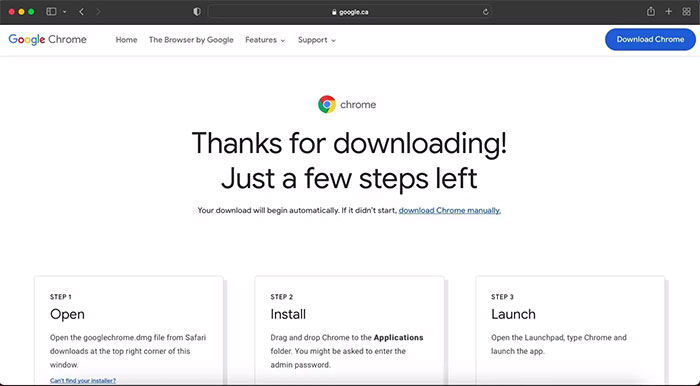
Lý do nên cài Chrome trên Mac thay vì chỉ dùng trình duyệt mặc định là khả năng tương thích với các công cụ web phổ biến. Nhiều mẫu form cưới, bộ công cụ quản lý khách mời hoặc trang đặt dịch vụ hiện nay được kiểm thử kỹ nhất trên Chrome. Điều này không có nghĩa các trình duyệt khác không dùng được, nhưng Chrome thường cho kết quả ít lỗi hơn ở các nút tải xuống, trường biểu mẫu động và những trang cần đăng nhập bằng tài khoản Google. Nếu gia đình đang dùng chung một máy để quản lý ảnh cưới, lịch chụp, hoặc bảng tiến độ chuẩn bị đám cưới, sự ổn định này rất đáng giá.
Cơ chế trên Mac dựa vào cách hệ điều hành kiểm soát ứng dụng theo dạng kéo-thả. Khi kéo Chrome vào Ứng dụng, hệ thống không chỉ sao chép tệp mà còn ghi nhận vị trí của ứng dụng để lần sau mở nhanh, cập nhật thuận lợi và ít phát sinh lỗi đường dẫn. Đây là điểm khác với nhiều phần mềm cài kiểu trình thuật sĩ trên Windows. Nếu macOS báo không mở được ứng dụng vì lý do bảo mật, thường là do máy chưa cho phép chạy phần mềm tải từ mạng. Khi đó, người dùng cần vào phần cài đặt bảo mật để xác nhận lần đầu. Với công việc cưới online, bước này nên làm sớm, trước khi có cuộc họp quan trọng hoặc thời điểm cần gửi biểu mẫu xác nhận gấp.
Cách kiểm tra phiên bản Chrome trên Windows
Sau khi cài xong, việc kiểm tra phiên bản Chrome rất cần thiết, nhất là khi máy được dùng để mở nhiều công cụ cưới online khác nhau. Một số trang quản lý khách mời, lịch hẹn hoặc thư viện ảnh có thể dùng các tính năng web mới, và bản Chrome quá cũ dễ khiến giao diện lỗi hoặc không tải đúng thành phần. Người dùng có thể mở menu của Chrome, vào phần giới thiệu hoặc thông tin về trình duyệt để xem phiên bản hiện tại và để máy tự kiểm tra cập nhật.
Cách kiểm tra phiên bản không chỉ là thao tác kỹ thuật. Nó giúp xác định xem Chrome đã được đồng bộ với nhịp cập nhật của các dịch vụ web hay chưa. Khi một công cụ cưới online thay đổi cách hiển thị biểu mẫu, xử lý file đính kèm hoặc xác thực đăng nhập, trình duyệt cũ thường là nguyên nhân đầu tiên gây lỗi. Tình huống này hay gặp ở máy tính gia đình ít khi được bảo trì, nhất là máy chỉ bật lên khi đến mùa cưới hoặc khi cần gấp để làm việc với nhà hàng, thợ chụp ảnh, đơn vị in ấn.
Cơ chế cập nhật của Chrome dựa trên dịch vụ nền chạy cùng hệ thống. Trình duyệt sẽ kiểm tra phiên bản mới, tải thành phần cần thiết ở chế độ nền và áp dụng khi người dùng đóng rồi mở lại. Điều này quan trọng vì nhiều lỗi không nằm ở chính website mà nằm ở lớp hiển thị của trình duyệt, ví dụ nút bấm không phản hồi, khung nhập liệu bị lệch, hoặc tệp PDF không mở đúng. Nếu sau khi cập nhật mà công cụ cưới online vẫn lỗi, lúc đó mới nên kiểm tra tiếp cookie, tiện ích mở rộng hoặc cấu hình mạng. Nghĩa là kiểm tra phiên bản là bước sàng lọc đầu tiên, rẻ nhất và nhanh nhất trước khi xử lý sâu hơn.
Cách gỡ cài đặt Google Chrome trên Windows
Không phải lúc nào cũng cần giữ Chrome trên máy. Có trường hợp người dùng muốn cài lại từ đầu vì trình duyệt chạy chậm, báo lỗi hồ sơ, hoặc bị quá nhiều tiện ích mở rộng can thiệp. Trên Windows, gỡ Chrome có thể thực hiện trong phần ứng dụng đã cài, sau đó chọn Chrome và xóa bỏ theo hướng dẫn của hệ điều hành. Đây là cách hợp lý khi máy dùng cho gia đình nhưng đã tích tụ nhiều tài khoản, mật khẩu và lịch sử truy cập từ những đợt chuẩn bị cưới trước đó.
Điểm cần chú ý là gỡ ứng dụng không đồng nghĩa xóa sạch toàn bộ dữ liệu cá nhân. Chrome thường lưu hồ sơ người dùng, mật khẩu, dấu trang và một phần thiết lập trong thư mục riêng của tài khoản Windows. Vì vậy, nếu máy dùng chung, việc gỡ Chrome chỉ là một nửa thao tác. Người dùng nên xác định trước có cần giữ lại dữ liệu để đồng bộ sang máy khác hay không. Với những công cụ cưới online chứa thông tin khách mời, lịch thanh toán hay file thiết kế, việc dọn dẹp hồ sơ cũ cũng giúp giảm rủi ro lộ dữ liệu khi máy được giao cho người khác sử dụng.
Cơ chế gỡ trên Windows là xóa đăng ký ứng dụng khỏi danh sách phần mềm đã cài và giải phóng các thành phần chương trình chính. Tuy nhiên, phần hồ sơ người dùng thường nằm tách biệt để phục vụ việc khôi phục hoặc đồng bộ. Đây là lý do nhiều người cảm thấy đã gỡ rồi nhưng khi cài lại Chrome vẫn thấy dấu trang hoặc tài khoản cũ. Nếu mục tiêu là cài mới hoàn toàn cho một giai đoạn chuẩn bị cưới mới, tốt nhất nên sao lưu dữ liệu cần thiết trước, sau đó xóa ứng dụng và rà lại thư mục người dùng nếu thực sự cần dọn sạch. Với máy dùng để xử lý nhiều công việc gia đình, cách làm này giúp trình duyệt gọn hơn và ít lỗi lặt vặt hơn.
Câu hỏi thường gặp khi cài đặt Google Chrome trên máy tính
Chrome có cần cài riêng cho công cụ cưới online không?
Không bắt buộc, nhưng rất nên có. Nhiều công cụ cưới online hoạt động tốt nhất trên các trình duyệt hiện đại, và Chrome thường là lựa chọn an toàn vì tương thích cao với biểu mẫu, tài liệu chia sẻ và dịch vụ đăng nhập bằng tài khoản Google. Nếu máy đang dùng trình duyệt khác nhưng thường gặp lỗi hiển thị, cài Chrome sẽ giảm bớt rủi ro trong quá trình chuẩn bị cưới.
Nếu cài xong mà Chrome không mở được thì phải làm gì?
Trước hết nên kiểm tra quyền cài đặt của tài khoản máy tính và xem có phần mềm bảo mật nào đang chặn không. Sau đó thử khởi động lại máy rồi mở lại Chrome. Nếu vẫn lỗi, có thể bộ cài chưa hoàn chỉnh hoặc hồ sơ người dùng bị xung đột, khi đó gỡ ra cài lại thường hiệu quả hơn là cố sửa từng chi tiết nhỏ.
Có thể dùng một tài khoản Chrome cho cả máy tính và điện thoại không?
Có. Đồng bộ tài khoản là một trong những điểm mạnh nhất của Chrome. Khi dùng cùng một tài khoản, dấu trang, mật khẩu và một phần lịch sử duyệt web có thể đi theo giữa các thiết bị. Với việc chuẩn bị cưới, điều này tiện ở chỗ người dùng có thể mở lại danh sách nhà cung cấp, form đặt lịch hoặc tài liệu đã lưu ngay trên máy tính ở nhà mà không phải tìm lại từ đầu.
Chrome cài trên Mac có khác gì so với Windows không?
Khác ở cách cài đặt, không khác nhiều ở cách sử dụng. Windows thường dùng file cài tự chạy, còn Mac hay dùng file .dmg rồi kéo ứng dụng vào thư mục Ứng dụng. Sau khi cài xong, trải nghiệm dùng Chrome để mở công cụ cưới online, tải file, đăng nhập tài khoản hay họp trực tuyến gần như tương đương.
Khi nào nên gỡ rồi cài lại Chrome?
Khi trình duyệt mở chậm bất thường, đăng nhập bị treo, công cụ online hiển thị sai, hoặc máy có quá nhiều tiện ích mở rộng gây xung đột. Cài lại giúp làm mới lớp ứng dụng và loại bỏ các cấu hình lỗi tích tụ lâu ngày. Với máy tính dùng để lo việc cưới, đây là cách xử lý gọn nếu bạn cần một môi trường làm việc ổn định, sạch và dễ kiểm soát.
Khám phá
Cách cài Gemini trên máy tính để hỗ trợ chuẩn bị cưới
Google AI Pro và Ultra: công cụ AI cho kế hoạch cưới
Cách chọn thực đơn tiệc cưới phong cách truyền thống
Tạo thiệp cưới online miễn phí, đẹp tinh tế: Xu hướng mới cho lễ cưới hiện đại
Tiệc cưới Metaverse: Xu hướng công nghệ số hóa đám cưới tương lai
Bình luận
0Bài viết liên quan

Cách dùng Vnedu tra cứu điểm học tập của con hàng ngày

Hướng Dẫn Tự Thiết Kế Thực Đơn Cưới Đẹp Bằng Canva 2026

Hướng dẫn gõ dấu câu chuẩn trên Word khi soạn kịch bản đám cưới
Cách sửa lỗi Photoshop không lưu được ảnh thiết kế thiệp cưới

Hướng dẫn xin e-Visa cho khách nước ngoài dự đám cưới 2026
Mẹo ẩn thanh công cụ máy tính khi trình chiếu cưới 2026
Cách cài bộ gõ tiếng Hàn để thiết kế thiệp cưới song ngữ