Mẹo ẩn thanh công cụ máy tính khi trình chiếu cưới 2026
15/09/2026
Hướng dẫn chi tiết cơ chế ẩn thanh Taskbar, vô hiệu hóa thông báo hệ thống và tối ưu giao diện máy tính để đảm bảo màn trình chiếu tiệc cưới hoàn hảo không tì vết.
Mẹo ẩn thanh công cụ máy tính khi trình chiếu cưới 2026
Sự cố hiển thị tin nhắn riêng tư hoặc thanh công cụ chằng chịt trên màn hình LED giữa lúc cô dâu chú rể bước vào lễ đường là rủi ro cực lớn đối với bất kỳ ekip tổ chức nào. Trong bối cảnh các dòng máy tính năm 2026 ngày càng tích hợp nhiều ứng dụng chạy ngầm, việc kiểm soát giao diện xuất ra màn hình lớn đòi hỏi kỹ thuật thiết lập độ nét cao và chính xác. Dưới đây là những thao tác kỹ thuật chuyên sâu giúp bạn có một màn trình chiếu mượt mà, chuyên nghiệp và loại bỏ hoàn toàn các yếu tố đồ họa rác.
Tầm quan trọng của việc tối ưu hóa giao diện máy tính trước giờ G
Tiệc cưới hiện đại không chỉ dừng lại ở âm thanh ánh sáng mà còn phụ thuộc rất lớn vào chất lượng hiển thị hình ảnh trên hệ thống màn hình LED hoặc máy chiếu độ phân giải cao.
 Một màn hình xuất hiện thanh Taskbar của Windows, các biểu tượng phần mềm gõ tiếng Việt hay những ô thông báo cập nhật phần mềm sẽ ngay lập tức phá vỡ tính trang trọng của khoảnh khắc. Điều này thường xuyên xảy ra khi kỹ thuật viên sử dụng máy tính cá nhân để phát video pre-wedding hoặc slide ảnh cưới mà quên mất bước dọn dẹp không gian hiển thị, khiến toàn bộ khách mời nhìn thấy những thao tác hậu trường.
Đội ngũ biên tập Gia Đình Và Cuộc Sống nhận thấy nguyên nhân cốt lõi của tình trạng rác hiển thị đến từ cơ chế Mirror (phản chiếu) mặc định của hệ điều hành. Khi kết nối qua cổng HDMI hoặc Type-C, card đồ họa sẽ truyền tải nguyên bản tín hiệu pixel từ màn hình máy tính lên thiết bị đầu ra. Nếu hệ điều hành đang xử lý các luồng thông báo dạng pop-up (lớp phủ trên cùng) hoặc thanh công cụ được ghim cố định ở cạnh dưới, luồng tín hiệu đồ họa này sẽ ưu tiên render chúng đè lên cả lớp video đang phát full-screen. Do đó, việc can thiệp vào cài đặt của Windows Explorer hoặc macOS Finder là bắt buộc để chặn đứng quá trình kết xuất các thành phần giao diện không mong muốn này lên màn hình phụ.
Tuy nhiên, việc tắt toàn bộ giao diện đôi khi lại gây khó khăn cho chính người điều khiển nếu họ cần thao tác chuyển file gấp trong lúc sự kiện đang diễn ra. Kỹ thuật viên không thể mù mờ mò mẫm trong một màn hình đen hoặc không có thanh điều hướng khi phát sinh tình huống thay đổi kịch bản phút chót. Bài toán đặt ra là phải tạo lập được một môi trường hiển thị sạch sẽ cho khách mời xem, nhưng vẫn giữ được bộ công cụ kiểm soát bí mật dành riêng cho người vận hành ở khu vực kỹ thuật hậu đài.
Cơ chế ẩn thanh Taskbar và các công cụ hỗ trợ gõ tiếng Việt
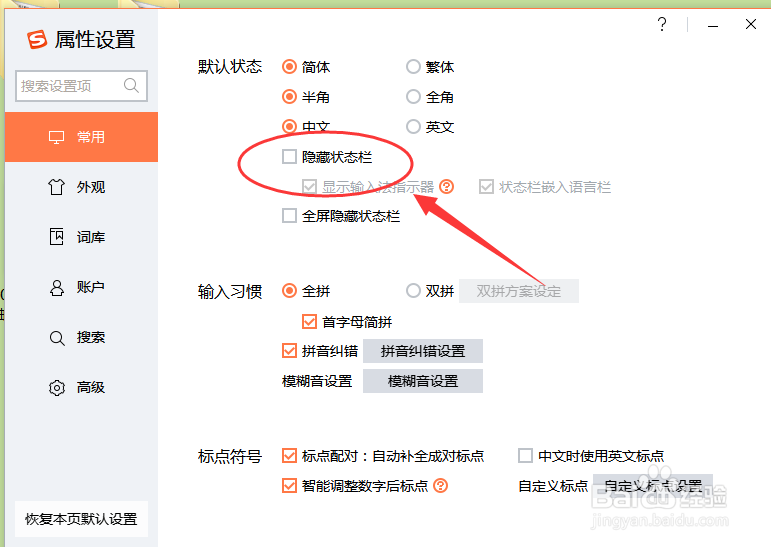
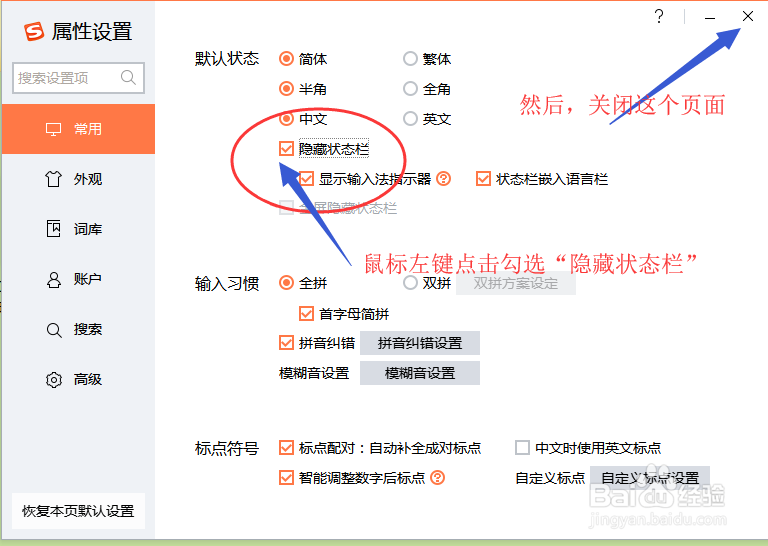
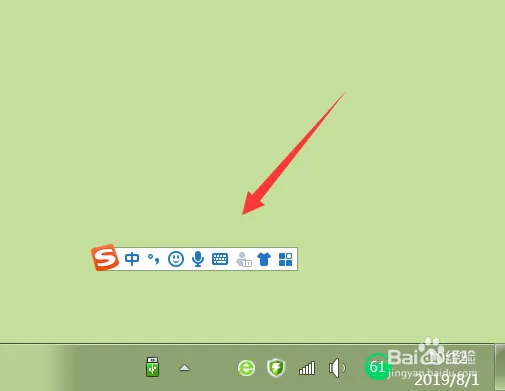
Việc đầu tiên và cơ bản nhất để làm sạch màn hình trình chiếu là xử lý thanh Taskbar dưới đáy màn hình cùng các biểu tượng công cụ gõ như Unikey hay EVKey.
 Trạng thái mặc định của Windows luôn ghim chặt thanh này để người dùng tiện chuyển đổi ứng dụng, nhưng trên màn hình LED lớn của nhà hàng tiệc cưới, nó trông giống như một vết cắt ngang khung hình rất thiếu chuyên nghiệp. Bạn cần truy cập vào mục Personalization trong phần Cài đặt và kích hoạt ngay tính năng tự động ẩn thanh Taskbar trước khi cắm cáp kết nối.
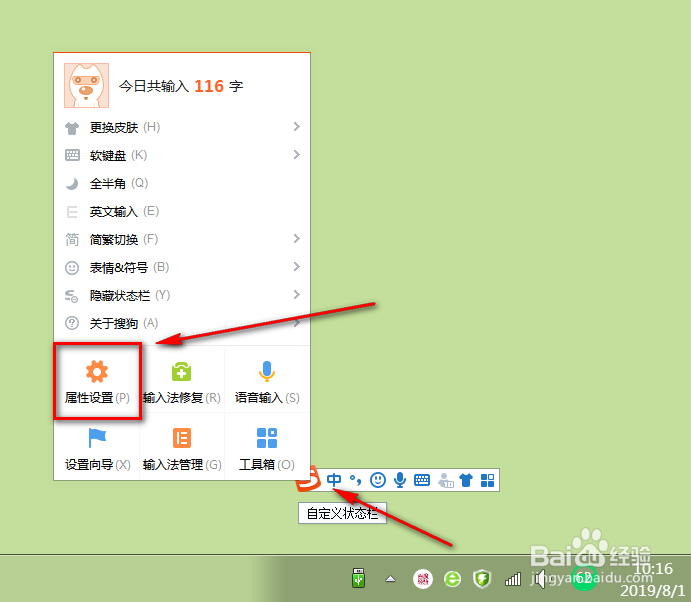
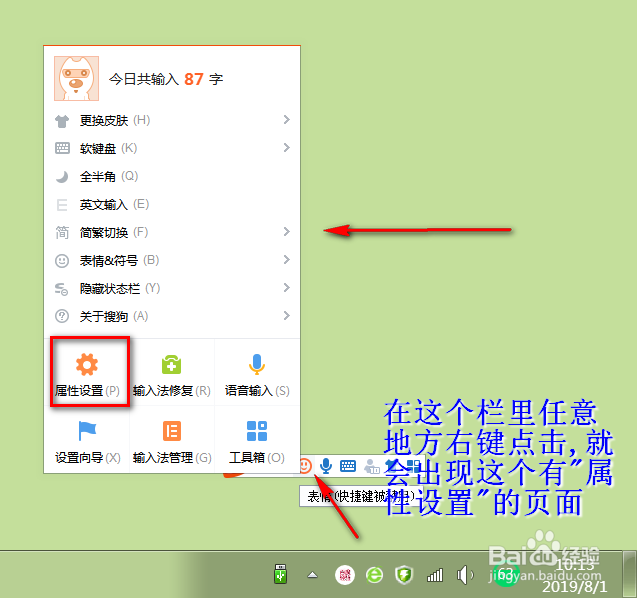
Về mặt cơ sở dữ liệu hệ thống, khi bạn kích hoạt tính năng tự động ẩn, trình vỏ Windows (explorer.exe) sẽ thay đổi biến số hộp giới hạn của thanh Taskbar, thu hẹp nó xuống chỉ còn 1 pixel nằm bám sát mép dưới màn hình. Trạng thái render của thanh công cụ được chuyển từ dạng tĩnh sang dạng kích hoạt bằng thao tác di chuột, nghĩa là nó chỉ được vẽ lại trên bộ nhớ đồ họa (VRAM) khi có tín hiệu tọa độ chuột chạm đúng vào ranh giới 1 pixel đó. Đối với các phần mềm gõ tiếng Việt có biểu tượng lơ lửng, việc chuột phải chọn chức năng ẩn bảng điều khiển sẽ vô hiệu hóa lớp giao diện topmost của ứng dụng, ép nó chạy hoàn toàn dưới dạng dịch vụ nền mà không xuất ra bất kỳ tín hiệu đồ họa trực quan nào.
Điều kiện áp dụng tốt nhất cho phương pháp này là khi bạn chỉ dùng một màn hình duy nhất (chế độ Duplicate) và phần kịch bản cưới yêu cầu phát video liên tục không gián đoạn. Tuy nhiên, giới hạn của thủ thuật tự động ẩn là nếu bạn vô tình để trôi con trỏ chuột xuống cạnh dưới màn hình trong lúc trình chiếu, thanh Taskbar sẽ ngay lập tức trồi lên và hiển thị trước mắt hàng trăm khách mời. Để triệt để hơn, các chuyên gia kỹ thuật sự kiện thường thiết lập khóa cứng thanh công cụ thông qua Registry, hoặc dùng phím tắt chuyên dụng để vô hiệu hóa hoàn toàn lệnh gọi giao diện bằng chuột.
Quản lý luồng thông báo hệ thống và ứng dụng nhắn tin
Một sự cố kỹ thuật nghiêm trọng tại lễ cưới là khi video cầu hôn đang chiếu lên thì một tin nhắn Zalo cá nhân hoặc thông báo cập nhật phần mềm nhảy bổ ra giữa màn hình.
 Trong năm 2026, các hệ điều hành đẩy mạnh tính năng thông báo theo thời gian thực kết hợp AI, khiến rủi ro bị làm phiền càng tăng cao nếu người vận hành dùng máy tính cá nhân thay vì thiết bị chuyên dụng của trung tâm tiệc cưới. Việc tắt thủ công từng phần mềm nhắn tin mất rất nhiều thời gian và rất dễ bỏ sót các dịch vụ đồng bộ đám mây chạy ngầm.
Để giải quyết triệt để vấn đề này, người kỹ thuật viên phải tận dụng cơ chế Focus Assist (hoặc chế độ Do Not Disturb). Khi tính năng này kích hoạt ở chế độ chỉ ưu tiên báo thức, hệ điều hành sẽ can thiệp vào cấp độ nhân kernel để đình chỉ toàn bộ quyền gọi API xuất giao diện pop-up của các ứng dụng bên thứ ba. Các gói dữ liệu mạng từ Zalo, Telegram hay trình duyệt web vẫn được tải về máy thông qua card mạng, nhưng tiến trình dịch vụ thông báo đẩy của Windows sẽ chặn chúng lại ở bộ đệm, tuyệt đối không cấp lệnh vẽ đồ họa lên màn hình cho đến khi bạn chủ động thoát khỏi chế độ trình chiếu.
Trong các bài phân tích của Gia Đình Và Cuộc Sống về sự cố kỹ thuật đám cưới, chúng tôi luôn nhấn mạnh việc thiết lập tự động hóa cho cơ chế chống thông báo này. Bạn hãy vào cài đặt hệ thống, thiết lập quy tắc tự động bật Focus Assist khi máy tính đang trong trạng thái nhân bản màn hình (Duplicating my display). Tính năng tự động này đặc biệt hữu ích cho các freelancer quay dựng, vì nó tạo ra một màng lọc bảo vệ không gian hiển thị ngay khoảnh khắc họ cắm cáp kết nối với hệ thống máy chiếu của nhà hàng, loại trừ triệt để rủi ro quên thiết lập thủ công giữa những áp lực dồn dập lúc chạy chương trình.
Chế độ Extend Display phân tách không gian hiển thị
Thay vì cố gắng che giấu mọi thứ trên một màn hình duy nhất, giải pháp chuẩn mực nhất mà các nhà hàng tiệc cưới lớn đang áp dụng là phân tách rạch ròi không gian làm việc và không gian trình diễn.
 Chế độ Extend Display (mở rộng màn hình) cho phép máy tính nhận diện màn hình LED tiệc cưới như một khu vực hiển thị thứ hai, hoàn toàn độc lập với màn hình laptop của người điều khiển. Tại đây, bạn có thể tự do mở thư mục, sắp xếp file nhạc, nhắn tin điều phối nội bộ trên màn hình chính, trong khi màn chiếu vẫn chỉ hiển thị duy nhất khung hình video cưới đã được thiết lập sẵn.
Về cơ chế kỹ thuật, khi chuyển sang tùy chọn Extend, card đồ họa sẽ chia đôi băng thông xử lý, cấp phát hai dải địa chỉ ma trận điểm ảnh hoàn toàn khác nhau cho hai cổng xuất hình. Màn hình phụ (màn hình LED) sẽ được hệ điều hành gán thuộc tính là màn hình mở rộng không chứa giao diện người dùng cốt lõi, nghĩa là nó mặc định không có thanh Taskbar, không có biểu tượng hệ thống và không tiếp nhận thông báo pop-up. Người vận hành chỉ cần kéo thả cửa sổ phần mềm phát video sang tọa độ của màn hình phụ, sau đó kích hoạt phím tắt Fullscreen, lúc này luồng kết xuất video sẽ chiếm trọn quyền ưu tiên bộ nhớ đệm hiển thị của không gian đó.
Mặc dù là phương pháp an toàn và chuyên nghiệp nhất, Extend Display lại có giới hạn là đòi hỏi người vận hành phải quen với kỹ năng kiểm soát không gian làm việc đa màn hình. Mức độ rủi ro của phương pháp này nằm ở việc con trỏ chuột rất dễ bị lạc trôi sang màn hình trình chiếu nếu kỹ thuật viên thao tác quá tay, tạo ra hình ảnh một mũi tên trắng bay lơ lửng trên mặt cô dâu chú rể. Hơn nữa, việc duy trì hai không gian độ phân giải cao (thường là 4K) độc lập sẽ tiêu tốn đáng kể tài nguyên VRAM, không thực sự phù hợp nếu hệ thống máy tính dùng để trình chiếu là dòng máy văn phòng giá rẻ có tản nhiệt kém.
Kỹ thuật kiểm soát cửa sổ ứng dụng bằng phần mềm chuyên dụng
Khi đám cưới ngày càng áp dụng nhiều công nghệ tương tác như quét mã QR gửi lời chúc, minigame trực tiếp hoặc livestream từ nhiều góc máy, việc chỉ dùng các trình phát video cơ bản không còn đáp ứng đủ khối lượng công việc.
 Lúc này, người kỹ thuật viên phải điều phối cùng lúc nhiều luồng dữ liệu trên máy tính và việc ẩn hiện thanh công cụ thủ công trở nên lỗi thời. Ứng dụng các phần mềm trình diễn chuyên nghiệp (như vMix, OBS hay ProPresenter) đã trở thành tiêu chuẩn vận hành bắt buộc cho các tiệc cưới quy mô lớn có tính cá nhân hóa cao.
Cơ chế hoạt động cốt lõi của các phần mềm này dựa trên công nghệ kết xuất theo lớp (layer-based rendering). Thay vì dựa vào trình quản lý cửa sổ của hệ điều hành Windows để sắp xếp hiển thị, phần mềm sẽ trực tiếp thao tác với tập lệnh của card đồ họa. Nó tạo ra một không gian làm việc ảo bên trong phần mềm, cho phép kỹ thuật viên xếp chồng video, logo, chữ chạy lên nhau một cách trơn tru. Tín hiệu cuối cùng xuất ra cổng kết nối (Program Out) là luồng hình ảnh đã được đóng gói độc lập, cắt đứt hoàn toàn mối liên hệ đồ họa với giao diện Desktop của máy tính. Nhờ cơ chế này, dù thanh Taskbar có xuất hiện hay ứng dụng nhắn tin có nhảy cửa sổ trên màn hình người điều khiển, luồng tín hiệu truyền ra màn LED tiệc cưới vẫn tuyệt đối sạch sẽ.
Nhược điểm lớn nhất khi áp dụng quy trình điều khiển thông qua phần mềm chuyên dụng là rào cản học tập rất lớn đối với người nhà cô dâu chú rể hoặc kỹ thuật viên không chuyên. Các hệ thống phần mềm này yêu cầu cấu hình phần cứng rất mạnh để xử lý mã hóa video đa luồng theo thời gian thực. Nếu sử dụng phần cứng không đạt chuẩn, việc ép hệ thống chạy chế độ kết xuất độc lập liên tục nhiều giờ có thể dẫn đến hiện tượng quá tải bộ đệm, gây tụt khung hình hoặc đứng máy (crash) toàn bộ chương trình ngay trong thời khắc trao nhẫn thiêng liêng.
Câu hỏi thường gặp
Làm sao để con trỏ chuột không vô tình xuất hiện lơ lửng trên màn hình chiếu tiệc cưới? Khi đã phát video, bạn hãy tập thói quen kéo trượt chuột về góc dưới cùng bên phải của màn hình điều khiển chính để giấu trỏ chuột. Nếu sử dụng phần mềm VLC Player để chiếu, bạn có thể thiết lập tính năng tự động ẩn trỏ chuột trong phần Preferences, giúp chuột tự biến mất sau 3 giây không di chuyển trên khung hình video.
Thanh Taskbar vẫn hiện lên chèn vào cạnh dưới video dù đã chọn Fullscreen, cách xử lý nhanh nhất là gì? Đây là lỗi kẹt tiến trình Explorer rất phổ biến trên Windows khi trình chiếu thời gian dài. Thay vì hoảng hốt tìm chuột, bạn có thể nhấn phím Windows hai lần liên tiếp để ép hệ thống làm mới trạng thái hiển thị topmost. Nếu vẫn không được, hãy dùng tổ hợp phím Ctrl + Shift + Esc mở Task Manager, tìm quy trình Windows Explorer và chọn Restart.
Có nên ngắt kết nối mạng WiFi của máy tính khi trình chiếu đám cưới không? Việc ngắt kết nối WiFi hoặc rút cáp mạng LAN là biện pháp an toàn phần cứng hiệu quả nhất để triệt tiêu mọi rủi ro về thông báo tin nhắn trực tuyến hay hệ thống tự động tải bản cập nhật ngầm. Tuy nhiên, nếu kịch bản tiệc cưới của bạn có tiết mục quét mã QR gửi lời chúc lên màn hình hoặc phát nhạc từ nền tảng đám mây, bạn bắt buộc phải giữ mạng và chỉ sử dụng tính năng Focus Assist để chặn thông báo ứng dụng.
Sự chỉn chu trong từng chi tiết kỹ thuật nhỏ nhất trên màn hình hiển thị chính là yếu tố thầm lặng nhưng đóng vai trò then chốt làm nên sự hoàn hảo cho ngày trọng đại. Việc hiểu rõ cơ chế phân bổ tín hiệu đồ họa của máy tính và làm chủ các thủ thuật thiết lập không gian trình diễn độc lập không chỉ đảm bảo nội dung hình ảnh tiệc cưới mượt mà, mà còn mang lại phong thái làm việc chuyên nghiệp, loại bỏ áp lực rủi ro kỹ thuật cho toàn bộ ekip vận hành.
Khám phá
Máy tính toàn màn hình hỗ trợ thống kê chi tiêu cưới 2026
Quản lý công việc cưới 2026 trên điện thoại với Google Trang tính
Mẹo bật chế độ bảo vệ mắt trên Word khi soạn kịch bản cưới 2026
Bình luận
0Bài viết liên quan

Cách dùng Vnedu tra cứu điểm học tập của con hàng ngày
Hướng Dẫn Tự Thiết Kế Thực Đơn Cưới Đẹp Bằng Canva 2026
Hướng dẫn gõ dấu câu chuẩn trên Word khi soạn kịch bản đám cưới
Cách sửa lỗi Photoshop không lưu được ảnh thiết kế thiệp cưới
Hướng dẫn xin e-Visa cho khách nước ngoài dự đám cưới 2026
Mẹo ẩn thanh công cụ máy tính khi trình chiếu cưới 2026
Cách cài bộ gõ tiếng Hàn để thiết kế thiệp cưới song ngữ