Cách chuyển PDF sang Word để sửa checklist và hợp đồng cưới
19/06/2026
Cách chuyển PDF sang Word để sửa checklist và hợp đồng cưới, giữ bố cục tốt, hạn chế lỗi font và biết khi nào cần dùng OCR.
Khi nhận file checklist cưới từ nhà hàng, studio ảnh hoặc đơn vị in ấn, nhiều cặp đôi gặp đúng một vướng mắc rất thực tế: PDF thì mở được ngay, nhưng sửa từng dòng lại khó. Với hợp đồng cưới, chỉ cần sai một hạng mục, một mốc thanh toán hoặc một điều khoản bàn giao là rắc rối có thể kéo dài đến sát ngày tổ chức.
Bài này đi thẳng vào cách chuyển PDF sang Word sao cho còn sửa được, vẫn đọc được, và quan trọng hơn là không làm mất ý nghĩa của các dòng chữ liên quan đến đám cưới.
Nhận tệp từ Google Drive
Google Drive thường là nơi các đơn vị cưới gửi checklist, báo giá và hợp đồng dưới dạng PDF vì cách chia sẻ nhanh, ít lỗi và ai cũng mở được trên điện thoại.
Điểm cần làm trước khi chuyển đổi không phải là bấm ngay vào nút tải xuống, mà là xem file đó thuộc loại nào. Nếu bạn bôi đen được từng dòng chữ trong PDF, file thường là PDF dạng văn bản. Nếu chỉ chọn được cả một khối ảnh, đó thường là PDF scan, tức file chụp lại từ giấy và phải dùng OCR, nghĩa là nhận dạng ký tự quang học, thì Word mới có cơ hội đọc được chữ.
Với tài liệu cưới, khác biệt này rất quan trọng. Checklist nhà hàng, hợp đồng chụp ảnh hay bảng phân công nghi lễ thường có nhiều dòng ngắn, nhiều mốc thời gian và nhiều ô điền tay. Khi PDF là văn bản gốc, việc chuyển sang Word thường giữ được cấu trúc khá tốt. Khi PDF là ảnh chụp, phần mềm phải đoán từng chữ, nên lỗi dấu tiếng Việt, lỗi font và nhảy dòng xảy ra nhiều hơn.
Cách làm an toàn là tải bản gốc về máy rồi tạo một bản sao để chuyển đổi, thay vì chỉnh trực tiếp trên file đang lưu trong Drive. Bản gốc giữ nguyên để đối chiếu, còn bản chuyển đổi dùng cho việc sửa. Nếu file từ Drive có nhiều trang, hãy mở nhanh để xem có trang nào là ảnh chụp hóa đơn, trang nào là chữ gõ máy, vì tài liệu hỗn hợp kiểu này thường chuyển sang Word không đồng đều. Đó là lúc bạn cần chấp nhận một thực tế: chuyển đổi tốt hay không phụ thuộc trước hết vào chất lượng đầu vào, không phải vào phần mềm.
Nhận tệp từ Dropbox
Dropbox hay được các studio ảnh, đơn vị trang trí và bên in ấn dùng để gửi file cuối cùng vì chia sẻ liên kết rất gọn, nhất là khi họ làm việc với nhiều khách cùng lúc.
Khi nhận file qua Dropbox, cần để ý hai thứ: tên tệp và phiên bản tệp. Nhiều người nghĩ cùng một tên là cùng một file, nhưng trong thực tế nhà cung cấp có thể thay bản nháp bằng bản chốt mà giữ nguyên liên kết. Với hợp đồng cưới, điều này dễ gây nhầm lẫn nếu bạn lưu file quá sớm rồi chuyển sang Word từ một bản chưa phải bản cuối.
Cơ chế rủi ro ở đây nằm ở đồng bộ đám mây. Dropbox có thể hiển thị bản xem trước rất nhanh, nhưng bản xem trước không phải lúc nào cũng là bản đã tải đầy đủ về máy, nhất là với file nặng hoặc nhiều trang. Nếu hệ thống đồng bộ chưa hoàn tất, Word có thể mở một file thiếu trang, thiếu font nhúng hoặc thiếu ảnh minh họa trong checklist. Vì vậy, hãy tải bản gốc về máy trước, kiểm tra dung lượng và ngày sửa gần nhất rồi mới chuyển đổi.
Với tài liệu cưới, nên xem file Dropbox như bản phát hành. Nếu sau khi chuyển sang Word bạn thấy bảng lệch hoặc một điều khoản bị mất dòng, hãy quay lại file gốc để đối chiếu, đừng sửa theo trí nhớ. Một checklist cưới tốt là checklist mà mỗi hạng mục vẫn còn nguyên thứ tự ưu tiên, còn một hợp đồng tốt là hợp đồng mà các con số, ngày tháng và điều khoản vẫn khớp với bản PDF ban đầu. Nếu không đối chiếu bản gốc, rất dễ sửa cho đẹp mắt nhưng làm sai nội dung.
Đang tải lên tệp
Sau khi có file gốc, bước tiếp theo là chuẩn bị file trước khi đưa vào công cụ chuyển đổi hoặc phần mềm Word trên máy tính.
Nhiều lỗi chuyển PDF sang Word thực ra phát sinh trước khi chuyển, ở khâu tải tệp lên. PDF có mật khẩu, file quá nặng, tên file chứa ký tự lạ hoặc tài liệu gồm nhiều trang quét lệch nhau đều khiến quá trình xử lý kém ổn định. Với checklist cưới, một file vài chục trang nhưng có nhiều ô tích chọn, bảng phụ lục và ảnh chèn sẽ dễ làm công cụ chuyển đổi chậm hơn hẳn so với một file văn bản đơn giản.
Cơ chế ở đây khá rõ: công cụ chuyển đổi phải đọc cấu trúc tệp, tách văn bản, dựng lại bảng và giữ thứ tự đọc. Nếu PDF có lớp bảo vệ, có form điền tay hoặc chứa font lạ không được nhúng đầy đủ, phần mềm phải đoán nhiều hơn là đọc. Càng phải đoán nhiều, kết quả trong Word càng dễ lệch. Với hợp đồng cưới, những chỗ hay bị ảnh hưởng nhất là phần bảng dịch vụ, dòng tiền cọc, phần ghi chú và chữ ký ở cuối trang.
Vì vậy, trước khi tải lên, hãy làm gọn file ở mức cần thiết. Nếu tài liệu có nhiều phần không liên quan đến sửa nội dung, hãy giữ lại đúng bản cần làm việc. Nếu file là scan từ máy ảnh, nên ưu tiên làm sạch trang trước, chỉnh thẳng lề và tăng độ rõ chữ rồi mới chạy OCR. Làm bước này kỹ một lần sẽ tiết kiệm rất nhiều thời gian sửa lỗi về sau.
Trạng thái tải lên
Nhiều người nhìn thanh tiến trình nhảy đến 100 phần trăm rồi tưởng file đã sẵn sàng chỉnh sửa, nhưng thực tế chưa chắc như vậy.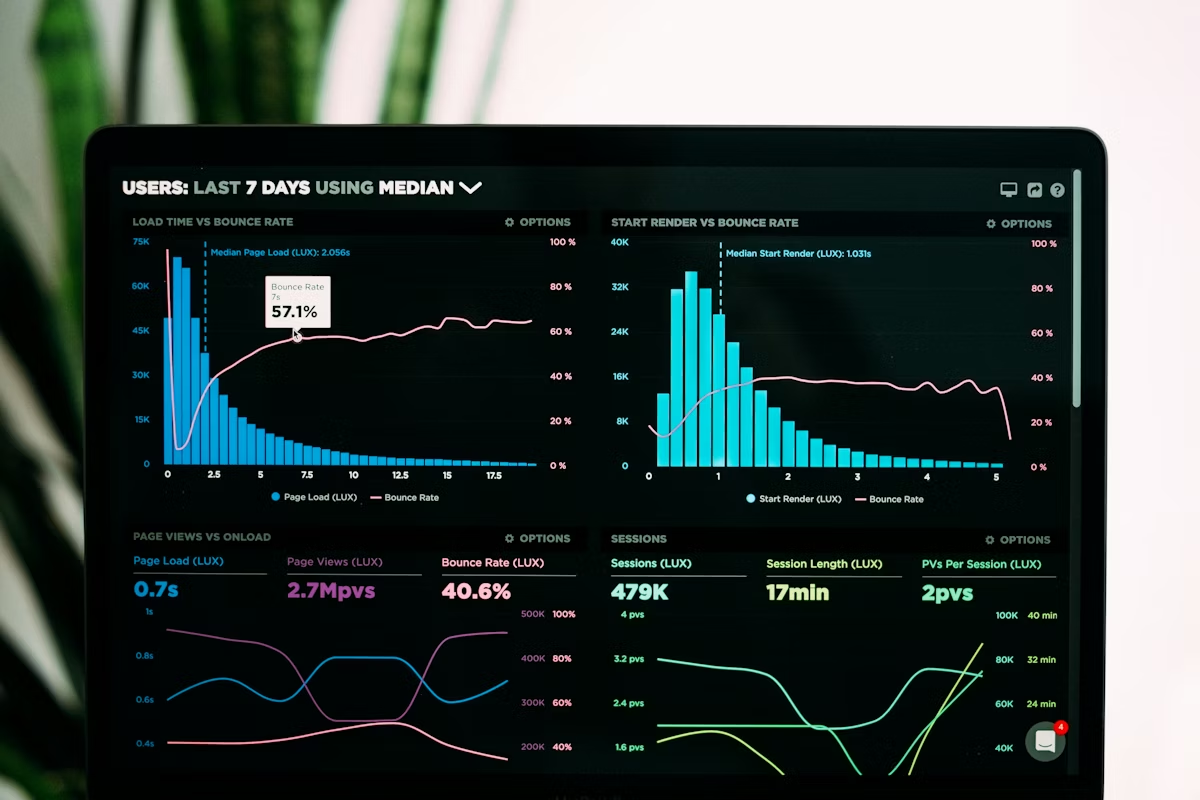
Thanh trạng thái thường có nhiều giai đoạn khác nhau. Một giai đoạn là tải tệp lên máy chủ, một giai đoạn là máy chủ đọc cấu trúc PDF, giai đoạn tiếp theo mới là dựng lại bố cục để xuất sang Word. Với PDF scan, còn có thêm bước OCR. Chính vì có nhiều tầng xử lý như vậy nên một file có thể báo đã tải xong nhưng vẫn đang chờ chuyển đổi ngầm phía sau.
Mechanism ở đây là sự tách biệt giữa truyền tệp và xử lý tệp. Tải lên chỉ có nghĩa là dữ liệu đã đến hệ thống, còn chuyển sang Word là quá trình phần mềm cố tái tạo lại văn bản từ bố cục cố định của PDF. Các bảng cưới nhiều cột, danh sách hạng mục có ô đánh dấu và phần chữ ký tay là những chỗ dễ bị sai nhất vì chúng không phải đoạn văn thuần. Nói cách khác, càng nhiều thành phần trình bày phức tạp, phần mềm càng phải suy luận, mà đã suy luận thì sẽ có sai số.
Trong thực tế, bạn chỉ nên bắt đầu sửa khi file Word đã sinh ra hoàn chỉnh và mở lên không báo thiếu nội dung. Hãy lướt nhanh số trang, kiểm tra tiêu đề, các bảng chính và phần cuối tài liệu. Nếu một checklist có 4 trang mà sau chuyển đổi chỉ còn 3 trang, đó là dấu hiệu tệp chưa được xử lý đúng. Với hợp đồng cưới, chỉ cần thiếu một trang phụ lục hoặc một dòng ghi chú ở cuối là đủ để gây hiểu nhầm về quyền lợi và trách nhiệm.
Kinh nghiệm an toàn nhất là luôn so sánh trạng thái chuyển đổi với file gốc. Đừng chỉ tin vào thanh màu xanh. Hãy tin vào việc bạn đã mở được file, đọc được từng dòng quan trọng và nhìn thấy đủ số trang cần thiết.
Đang chuyển đổi PDF sang Word
Đây là bước quyết định, vì mục tiêu không chỉ là có một file Word, mà là có một file Word còn đủ tin cậy để sửa checklist và hợp đồng cưới.
Nếu PDF là file gõ máy, bạn có thể dùng Word trực tiếp mở file PDF hoặc dùng công cụ chuyển đổi sang định dạng .docx của Word. Cách này thường ổn nhất với tài liệu có bố cục đơn giản, ít cột và ít hình. Nếu PDF là bản scan, bạn phải dùng OCR trước hoặc chọn công cụ có OCR tích hợp, vì Word không thể “đoán” chính xác nội dung chữ chỉ từ ảnh chụp mờ. Với hợp đồng cưới, file scan mờ là loại dễ sinh lỗi nhất, đặc biệt ở tên riêng, số tiền, ngày tháng và địa chỉ.
Mechanism của quá trình chuyển đổi nằm ở chỗ PDF là định dạng cố định còn Word là định dạng chảy theo luồng văn bản. PDF lưu vị trí của từng khối chữ, còn Word phải tự xếp lại câu chữ vào vùng soạn thảo. Vì thế, khi chuyển từ PDF sang Word, phần mềm sẽ cố dựng lại đoạn văn, bảng, hộp văn bản và dòng kẻ bằng cách suy luận thứ tự đọc. Những yếu tố như hai cột, chữ nghiêng, ô checkbox, đường ký tên hoặc bảng biểu có nhiều ô gộp rất dễ bị lệch vì chúng không phải văn bản thuần túy.
Sau khi chuyển đổi, hãy kiểm tra theo thứ tự ưu tiên nghiệp vụ cưới chứ không kiểm tra theo mắt nhìn chung chung. Trước hết là tên người, tên đơn vị, ngày tổ chức, số tiền cọc và điều khoản hủy hoặc đổi lịch. Sau đó mới đến phần trình bày như khoảng cách dòng, canh lề và font chữ. Với checklist, cần xem các mục đã biến thành câu chữ rõ ràng chưa, ô tích chọn có còn hiểu được hay không, và thứ tự công việc có bị đảo lộn không. Với hợp đồng, nếu phần chữ ký, phụ lục hoặc ghi chú cuối trang bị sai, nên xem đó là lỗi nặng hơn lỗi canh lề.
Một nguyên tắc thực tế là file Word chỉ nên là bản làm việc. Sau khi chỉnh xong, nếu tài liệu dùng để xác nhận giữa hai bên, nên xuất ngược lại thành PDF rồi gửi đối chiếu lần cuối. Điều đó giúp khóa định dạng và giảm nguy cơ bị lệch khi mở trên thiết bị khác. Trong bối cảnh chuẩn bị cưới, sự chắc chắn của một trang hợp đồng còn quan trọng hơn sự đẹp mắt của file Word.
Câu hỏi thường gặp
PDF scan có chuyển sang Word được không?
Có, nhưng chất lượng phụ thuộc vào OCR. Nếu ảnh mờ, nghiêng hoặc chữ nhỏ, Word sẽ dễ nhận sai tên riêng, số tiền và ngày tháng. Với tài liệu cưới, nên kiểm tra lại từng dòng quan trọng sau khi chuyển.
Nên dùng Word trực tiếp hay dùng công cụ chuyển đổi online?
Nếu file là PDF văn bản đơn giản, Word thường đủ dùng. Nếu file là scan, bảng biểu phức tạp hoặc nhiều trang, nên dùng công cụ có OCR và xuất ra .docx. Quan trọng nhất vẫn là bước đối chiếu bản gốc.
Vì sao hợp đồng cưới chuyển sang Word hay bị lệch bảng?
Vì bảng trong PDF được cố định theo vị trí, còn Word phải dựng lại theo luồng nội dung. Khi bảng có ô gộp, nhiều cột hoặc ghi chú bên cạnh, phần mềm rất dễ hiểu sai cấu trúc. Lỗi này thường không làm mất chữ ngay, nhưng làm sai trật tự thông tin.
Có nên sửa trực tiếp trên file Word sau khi chuyển đổi không?
Có, nhưng chỉ nên sửa những phần đã đối chiếu với bản PDF gốc. Nếu thấy tên, số tiền, thời gian hoặc điều khoản quan trọng bị lệch, hãy sửa bằng mắt so với file gốc, không nên sửa theo cảm giác. Với hợp đồng cưới, sự chính xác quan trọng hơn việc giữ nguyên bố cục.
Sau khi sửa xong, có nên giữ bản Word hay PDF?
Nên giữ cả hai. Bản Word tiện cho chỉnh sửa nội bộ, còn PDF phù hợp để chốt nội dung và lưu trữ lâu dài. Trong các tài liệu cưới, PDF thường là bản cuối an toàn hơn vì giữ nguyên định dạng trên mọi thiết bị.
Khám phá
Cách chọn ngày đẹp đám cưới hợp tuổi, hợp mệnh chuẩn
Chọn váy áo dự tiệc cưới cho nữ: cách phối đẹp, sang
Cách bố trí không gian tiệc cưới khoa học, dễ di chuyển
Bình luận
0Bài viết liên quan

Cách dùng Vnedu tra cứu điểm học tập của con hàng ngày
Hướng Dẫn Tự Thiết Kế Thực Đơn Cưới Đẹp Bằng Canva 2026
Hướng dẫn gõ dấu câu chuẩn trên Word khi soạn kịch bản đám cưới
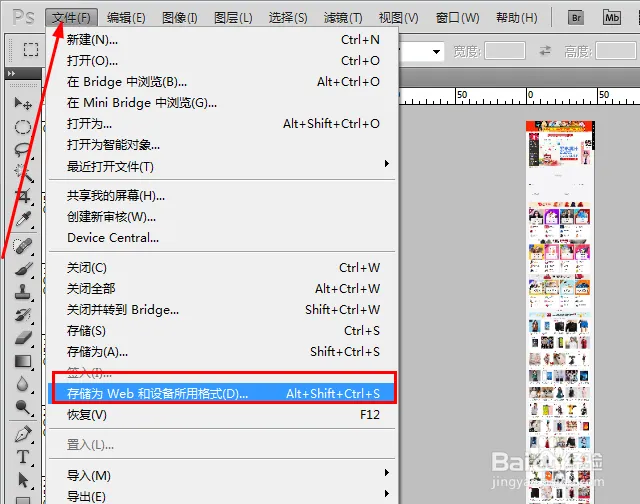
Cách sửa lỗi Photoshop không lưu được ảnh thiết kế thiệp cưới

Hướng dẫn xin e-Visa cho khách nước ngoài dự đám cưới 2026
Mẹo ẩn thanh công cụ máy tính khi trình chiếu cưới 2026
Cách cài bộ gõ tiếng Hàn để thiết kế thiệp cưới song ngữ