Cách scan hồ sơ đăng ký kết hôn bằng máy in Canon
15/09/2026
Hướng dẫn chi tiết cách scan hồ sơ đăng ký kết hôn bằng máy in Canon đáp ứng tiêu chuẩn của Cổng Dịch vụ công Quốc gia năm 2026.
Hướng dẫn chi tiết cách scan hồ sơ đăng ký kết hôn bằng máy in Canon chuẩn dịch vụ công
Đăng ký kết hôn trực tuyến qua Cổng Dịch vụ công Quốc gia đã trở thành phương thức chủ đạo trong năm 2026 nhờ sự tiện lợi và nhanh chóng. Tuy nhiên, rào cản lớn nhất khiến nhiều hồ sơ bị cán bộ hộ tịch từ chối chính là chất lượng file tài liệu đính kèm không đạt chuẩn. Việc nắm vững cách scan hồ sơ đăng ký kết hôn bằng máy in Canon đa chức năng sẽ giúp các cặp đôi số hóa giấy tờ sắc nét, đúng định dạng và rút ngắn tối đa thời gian chờ đợi phê duyệt pháp lý.
Chuẩn bị giấy tờ và thiết lập phần cứng máy in Canon
Bước đầu tiên trong quy trình số hóa tài liệu pháp lý là chuẩn bị đầy đủ các loại giấy tờ bản gốc và đảm bảo thiết bị ngoại vi hoạt động ở trạng thái tối ưu nhất. Đối với thủ tục đăng ký kết hôn hiện nay, bạn cần chuẩn bị thẻ Căn cước công dân gắn chip, Giấy xác nhận tình trạng hôn nhân và quyết định ly hôn của tòa án nếu đây là lần kết hôn thứ hai. Tất cả các giấy tờ này phải là bản gốc nguyên vẹn, không bị nhăn nheo hoặc dính bụi bẩn vì hệ thống quét quang học sẽ ghi nhận mọi chi tiết nhỏ nhất trên bề mặt giấy. Việc làm phẳng giấy tờ trước khi đưa vào mặt kính máy in Canon là thao tác bắt buộc để tránh hiện tượng biến dạng chữ viết.
Về phần thiết bị, máy in Canon cần được kết nối ổn định với máy tính qua cáp USB hoặc mạng Wi-Fi nội bộ. Người dùng phải mở nắp máy quét, dùng khăn vi sợi mềm lau sạch mặt kính cường lực nhằm loại bỏ vân tay hoặc xơ vải. Cặn bẩn trên mặt kính có thể tạo ra các vệt đen kéo dài trên file kết quả, khiến cán bộ tư pháp không thể đọc được mã QR trên Căn cước công dân hoặc số phôi của Giấy xác nhận tình trạng hôn nhân. Sau khi vệ sinh, hãy cắm điện và bật nguồn máy in, đợi đèn trạng thái chuyển sang màu xanh đứng yên chứng tỏ khâu khởi động module quang học đã hoàn tất.
Xét về cơ chế hoạt động, các dòng máy in đa chức năng Canon hiện nay sử dụng công nghệ cảm biến hình ảnh tiếp xúc CIS để thu nhận dữ liệu. Dải đèn LED RGB bên trong cỗ máy sẽ chiếu sáng trực tiếp lên bề mặt giấy tờ pháp lý. Ánh sáng phản xạ lại từ vùng có mực in và vùng giấy trắng sẽ mang cường độ khác nhau, sau đó được thấu kính thu nhỏ lại và hội tụ vào cảm biến tĩnh điện. Cảm biến này làm nhiệm vụ chuyển đổi photon ánh sáng thành tín hiệu dòng điện, tiếp tục qua bộ chuyển đổi tương tự sang số ADC để tạo thành ma trận điểm ảnh digital. Cơ chế này đòi hỏi mặt kính phải hoàn toàn trong suốt và tài liệu phải áp sát tối đa, bởi bất kỳ khoảng hở nào cũng sẽ làm tán xạ ánh sáng LED, dẫn đến hệ quả là file scan bị mờ nhòe, mất chi tiết dấu mộc đỏ.
Khởi động phần mềm điều khiển và giao tiếp TWAIN
Sau khi phần cứng đã sẵn sàng, thao tác tiếp theo là khởi chạy phần mềm điều khiển trên máy tính để thiết lập luồng giao tiếp dữ liệu. Đội ngũ biên tập Gia Đình Và Cuộc Sống nhận thấy lỗi thường gặp nhất của các cặp đôi là cố gắng dùng các phần mềm bên thứ ba không tương thích thay vì phần mềm chính hãng. Bạn cần truy cập menu Start trên Windows hoặc Launchpad trên macOS, tìm kiếm và mở ứng dụng Canon IJ Scan Utility hoặc ứng dụng Canon Print nếu thao tác trên thiết bị di động. Giao diện phần mềm sẽ hiển thị ngay lập tức với các tùy chọn phân loại tài liệu vô cùng trực quan.
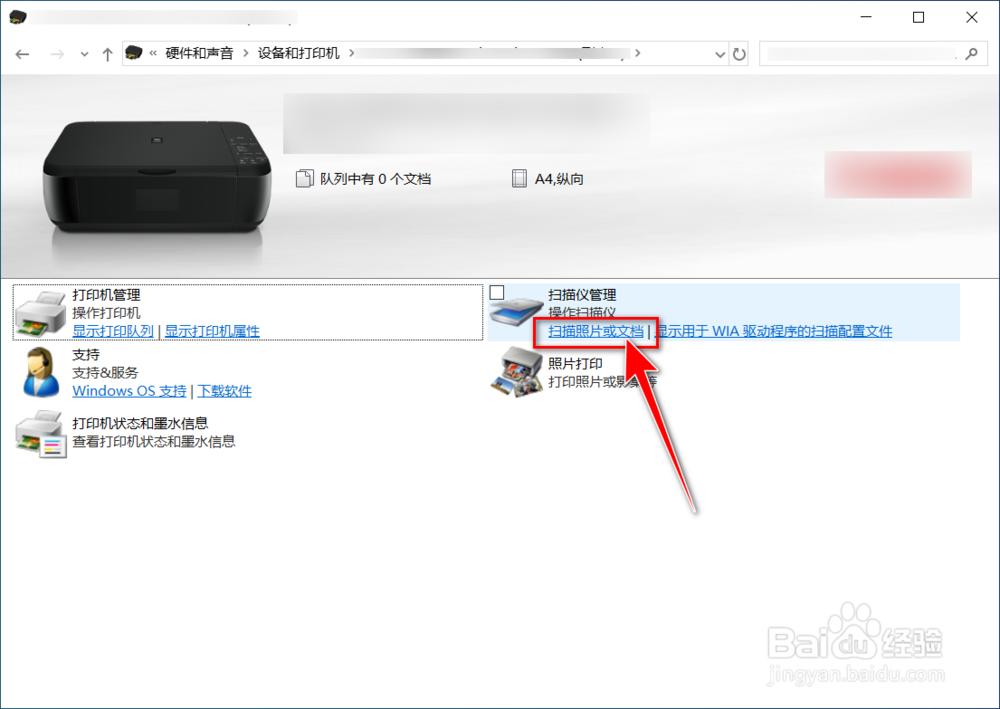
Tại màn hình chính của ứng dụng quản lý, bạn sẽ nhìn thấy các nút chức năng cơ bản như Auto, Document, Photo, Custom và ScanGear. Đối với hồ sơ đăng ký kết hôn, người dùng tuyệt đối không chọn chế độ Photo mà phải nhấn vào nút Settings để cấu hình chi tiết cho chế độ Document. Trong bảng cài đặt này, hệ thống cho phép chỉ định đường dẫn lưu trữ file đầu ra, định dạng tệp tin cũng như các thuật toán tối ưu hóa hình ảnh tự động. Việc cấu hình đúng ngay từ đầu sẽ giúp quá trình số hóa diễn ra liền mạch, không phải thực hiện lại nhiều lần gây mất thời gian.
Quá trình phần mềm ra lệnh cho máy in hoạt động dựa trên cơ chế giao thức tiêu chuẩn TWAIN hoặc WIA do hệ điều hành cung cấp. Khi bạn nhấn một nút trên giao diện Canon IJ Scan Utility, một gói lệnh API sẽ được gửi qua cáp USB hoặc sóng Wi-Fi đến bo mạch chủ của máy in. Giao thức này định nghĩa sẵn các tham số về không gian màu, tọa độ quét và tốc độ di chuyển của động cơ bước bên trong máy. Nhờ sự đồng bộ tín hiệu thời gian thực giữa driver phần mềm và vi điều khiển phần cứng, máy tính có thể nhận luồng dữ liệu thô theo từng dải pixel ngay trong lúc thanh cảm biến đang chạy. Tuy nhiên, cơ chế giao tiếp băng thông cao này có một nhược điểm là rất dễ bị gián đoạn nếu tín hiệu mạng Wi-Fi chập chờn, khiến file tài liệu bị khuyết một nửa hoặc báo lỗi kết nối giữa chừng.
Căn chỉnh vị trí tài liệu trên mặt kính quét
Khâu định vị tài liệu vật lý đóng vai trò quyết định đến tính thẩm mỹ và độ chuẩn xác của file hồ sơ trực tuyến. Người dùng mở nắp máy in, úp mặt chứa thông tin của Giấy xác nhận tình trạng hôn nhân hoặc thẻ Căn cước công dân xuống mặt kính. Trên góc viền nhựa của mặt kính máy in Canon luôn có một biểu tượng mũi tên nhỏ khắc chìm. Bạn phải căn chỉnh mép giấy sát vào đúng góc mũi tên này để hệ thống nhận diện được tọa độ gốc của tài liệu. Việc đặt lệch giấy ra giữa mặt kính mà không có điểm tựa sẽ khiến hình ảnh thu được bị nghiêng vẹo, gây mất thiện cảm cho cán bộ thụ lý hồ sơ.
Khi quét tài liệu hai mặt như Căn cước công dân, bạn cần chia quy trình thành hai lần quét riêng biệt trên cùng một trang tài liệu ảo. Đặt mặt trước của thẻ vào góc mũi tên, thực hiện lệnh quét, sau đó lật thẻ sang mặt sau, dịch chuyển thẻ ra xa một khoảng nhỏ so với vị trí ban đầu rồi quét tiếp. Đừng quên hạ nắp đậy máy in xuống một cách nhẹ nhàng trước khi bấm nút Scan trên phần mềm. Lực ép từ nắp đậy không chỉ giúp vuốt phẳng những nếp gấp trên Giấy xác nhận tình trạng hôn nhân mà còn tạo ra môi trường buồng tối lý tưởng cho quá trình thu nhận quang học.
Cơ chế tạo nền của máy quét phụ thuộc hoàn toàn vào miếng đệm màu trắng gắn dưới nắp đậy máy in. Khi nắp được đóng kín, cảm biến CIS sẽ chiếu sáng xuyên qua những vùng giấy mỏng hoặc vùng không có tài liệu, ánh sáng phản xạ lại từ miếng đệm trắng này sẽ báo cho phần mềm biết đó là khu vực trống. Nhờ đó, thuật toán Auto Crop của Canon có thể phân tích ranh giới tĩnh tương phản giữa tài liệu và phần nền trắng để tự động cắt xén lề thừa. Ngược lại, nếu bạn mở nắp khi quét, ánh sáng LED sẽ thoát ra môi trường ngoài và không dội lại, khiến bộ cảm biến ghi nhận đó là màu đen tuyệt đối. Điều này dẫn đến việc file PDF hồ sơ của bạn bị bao quanh bởi một khung viền đen sì khổng lồ, vừa làm tăng dung lượng file vô ích, vừa khiến thuật toán cắt lề tự động bị vô hiệu hóa hoàn toàn.
Tùy chỉnh thông số kỹ thuật chuẩn hóa Cổng Dịch vụ công
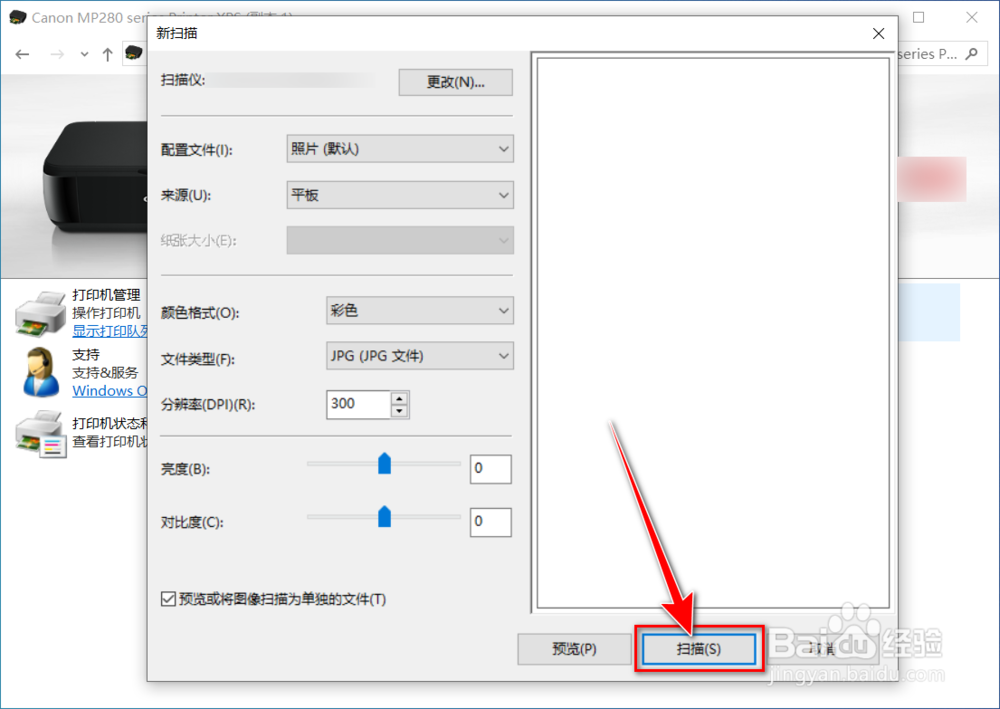
Hệ thống Cổng Dịch vụ công Quốc gia năm 2026 áp dụng các tiêu chuẩn rất khắt khe về định dạng và dung lượng tệp tin tải lên nhằm tối ưu hóa không gian lưu trữ máy chủ. Trong phần mềm Canon IJ Scan Utility, bạn chọn Document Type là Color để giữ nguyên màu mực đỏ của con dấu pháp lý. Độ phân giải Resolution phải được thiết lập ở mức 300 DPI, đây là con số cân bằng hoàn hảo giữa độ sắc nét của chữ ký và dung lượng tổng thể. Nếu để độ phân giải dưới 200 DPI, các dòng chữ nhỏ li ti trên Căn cước công dân sẽ vỡ hạt, nhưng nếu tăng lên 600 DPI, dung lượng file sẽ vượt quá giới hạn 5MB cho phép của cổng thông tin chính phủ.
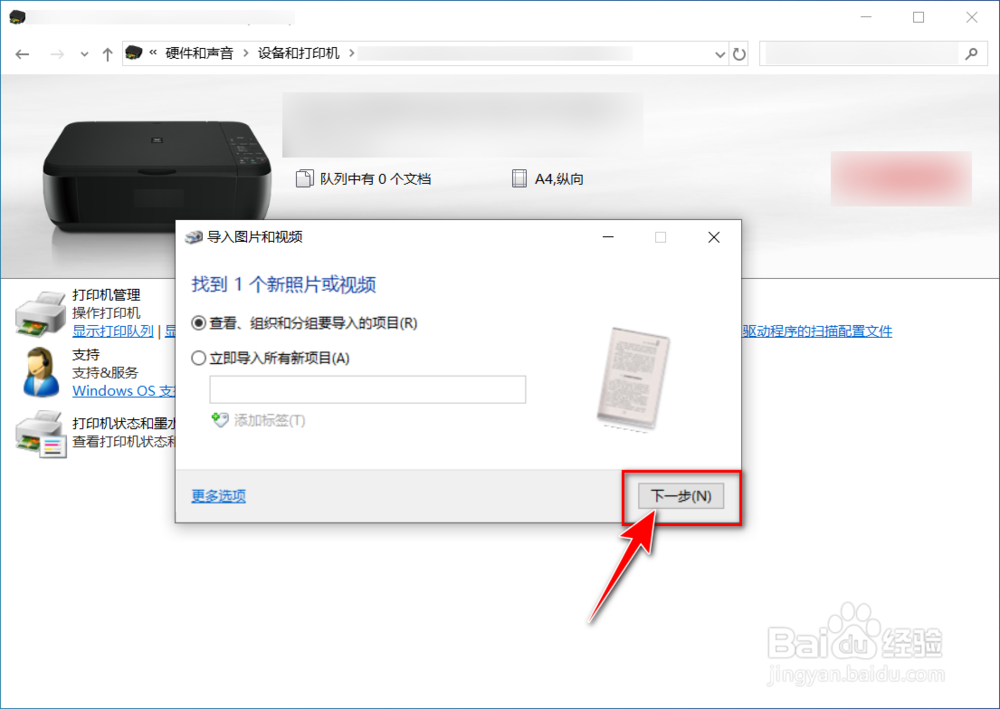
Định dạng lưu trữ Data Format ưu tiên số một cho hồ sơ kết hôn là định dạng PDF đa trang. Tính năng này cho phép bạn gộp nhiều trang của tờ khai hoặc các mặt của thẻ căn cước vào chung một tập tin duy nhất, giúp cán bộ tư pháp dễ dàng lướt đọc mà không phải tải về hàng loạt ảnh rời rạc. Bạn hãy tích chọn hộp kiểm Check scan results and specify save settings để phần mềm hiển thị cửa sổ xem trước sau khi động cơ máy quét chạy xong. Tại cửa sổ này, người dùng có cơ hội xoay chiều tài liệu nếu lỡ đặt ngược, hoặc sắp xếp lại thứ tự các trang giấy cho đúng logic của bộ hồ sơ pháp lý.
Cơ chế nén dữ liệu của định dạng PDF đóng vai trò cốt lõi trong việc đáp ứng tiêu chuẩn của cổng dịch vụ công. Khi bạn chọn xuất file PDF từ phần mềm Canon, thuật toán DCT sẽ mã hóa các vùng màu đồng nhất trên tờ giấy thành các phương trình toán học thay vì lưu trữ giá trị của từng điểm ảnh riêng lẻ. Kỹ thuật nén lossy có kiểm soát này giúp thu nhỏ dung lượng tài liệu từ 15MB bản thô xuống chỉ còn khoảng 1.5MB nhưng vẫn duy trì cấu trúc biên của các chữ cái và con dấu mộc. Điểm hạn chế của cơ chế nén này là nó không phù hợp để lưu trữ ảnh nghệ thuật cưới, nhưng lại là giải pháp kỹ thuật sinh ra dành riêng cho văn bản hành chính cần tối ưu băng thông truyền tải qua internet.
Kiểm tra toàn vẹn dữ liệu và lưu ý pháp lý cuối cùng
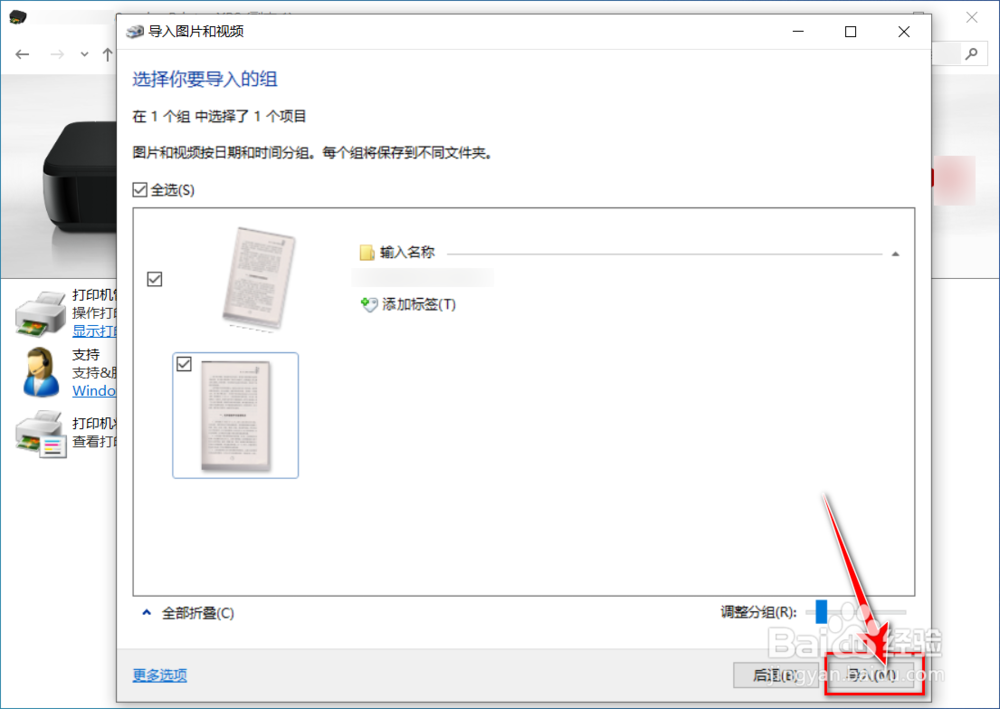
Sau khi các trang tài liệu đã được số hóa và chuyển vào cửa sổ tạm của phần mềm Canon, bạn phải tiến hành bước rà soát tính toàn vẹn dữ liệu. Hãy phóng to file PDF ở mức 100% để kiểm tra xem các hoa văn chìm trên Giấy xác nhận tình trạng hôn nhân có bị mất nét hay không, mã QR có rõ ràng không. Đội ngũ chuyên môn của Gia Đình Và Cuộc Sống lưu ý rằng quy tắc đặt tên file cũng đặc biệt quan trọng để hệ thống nhà nước dễ phân loại. Hãy đổi tên file theo cú pháp không dấu, ví dụ như "HoSo_DangKyKetHon_NguyenVanA" trước khi bấm nút Save để lưu vĩnh viễn vào ổ cứng máy tính.
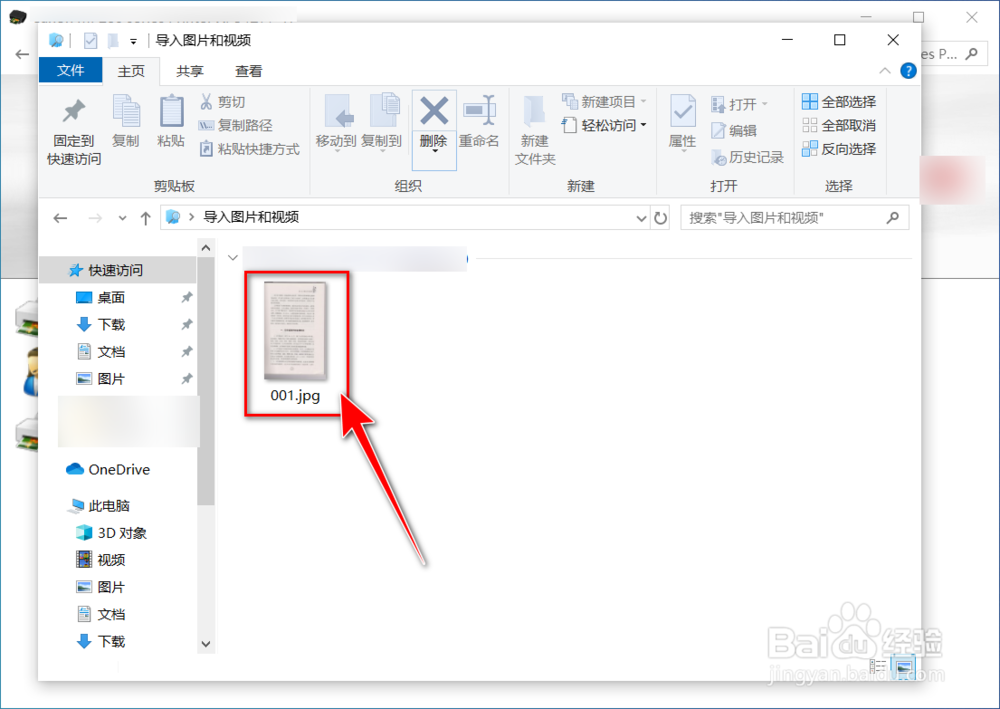
Mọi thao tác chỉnh sửa cắt ghép phải được hoàn tất ngay trong giao diện tích hợp của Canon IJ Scan Utility. Bạn không nên lưu file thành dạng hình ảnh trung gian rồi dùng các phần mềm chỉnh sửa ảnh như Photoshop để tẩy xóa hay làm sáng giấy tờ. Cổng Dịch vụ công Quốc gia ngày nay tích hợp các công cụ trí tuệ nhân tạo để kiểm duyệt hồ sơ tự động trước khi chuyển cho cán bộ con người. Mọi sự thay đổi ở cấp độ pixel bằng phần mềm bên thứ ba đều có nguy cơ bị đánh dấu là can thiệp bất hợp pháp.
Cơ chế xác thực nguyên bản của tài liệu điện tử dựa vào việc kiểm tra dải siêu dữ liệu EXIF gắn kèm trong tập tin PDF. Khi quét trực tiếp từ phần mềm Canon, dải metadata này ghi nhận chính xác mã định danh của máy quét, ngày giờ thực hiện và chứng nhận phần mềm tạo gốc. Nếu bạn can thiệp bằng ứng dụng đồ họa, dải metadata nguyên thủy sẽ bị ghi đè bằng thông tin của ứng dụng đồ họa đó. Cơ chế quét lỗi chống gian lận của máy chủ chính phủ sẽ phát hiện ra sự bất đồng bộ giữa bản gốc quang học và phần mềm lưu trữ, từ đó tự động đẩy hồ sơ kết hôn của bạn vào diện nghi ngờ giả mạo chữ ký số, dẫn đến nguy cơ bị trả lại hồ sơ không cần giải thích chi tiết.
Câu hỏi thường gặp
Nên chọn quét màu hay đen trắng cho hồ sơ đăng ký kết hôn? Bạn bắt buộc phải chọn chế độ quét màu (Color) cho toàn bộ giấy tờ pháp lý. Cán bộ hộ tịch cần kiểm tra màu mực của chữ ký tươi và sắc đỏ của con dấu cơ quan nhà nước trên Giấy xác nhận tình trạng hôn nhân để đối chiếu tính xác thực.
Phải làm gì khi dung lượng file PDF quét ra lớn hơn 5MB? Nếu file vượt quá giới hạn của Cổng dịch vụ công, bạn hãy mở lại phần mềm Canon IJ Scan Utility, vào mục Settings và giảm tham số Resolution từ 300 DPI xuống 200 DPI. Ngoài ra, hãy chọn mức nén Standard thay vì High trong tùy chọn cấu hình PDF sinh ra.
Máy tính báo lỗi không tìm thấy máy quét Canon dù đã cắm cáp? Tình trạng này xuất phát từ việc hệ điều hành bị lỗi giao thức TWAIN hoặc mất driver kết nối. Bạn cần khởi động lại cả máy tính và máy in Canon, sau đó rút cáp USB cắm sang cổng kết nối khác trên mainboard, hoặc tải bản driver cập nhật năm 2026 từ trang chủ Canon để cài đè lên hệ thống.
Có thể dùng ứng dụng điện thoại chụp ảnh thay cho máy in Canon không? Các ứng dụng chụp ảnh trên điện thoại thường gây ra hiện tượng méo góc tài liệu do phối cảnh ống kính và bóng râm từ tay người cầm. Để hồ sơ đăng ký kết hôn trực tuyến đạt tỷ lệ duyệt hồ sơ ngay lần đầu tiên, sử dụng máy quét phẳng chuyên dụng của Canon vẫn là giải pháp chuẩn mực và an toàn nhất về mặt pháp lý.
Khám phá
Phong thủy phòng tân hôn: cách trang trí để hôn nhân hòa thuận
Lễ hứa hôn là gì? Khác gì hứa hôn và đính hôn
Định hướng giáo dục con cái sau kết hôn cùng Trạng Nguyên 2026
Bình luận
0Bài viết liên quan

Cách dùng Vnedu tra cứu điểm học tập của con hàng ngày

Hướng Dẫn Tự Thiết Kế Thực Đơn Cưới Đẹp Bằng Canva 2026
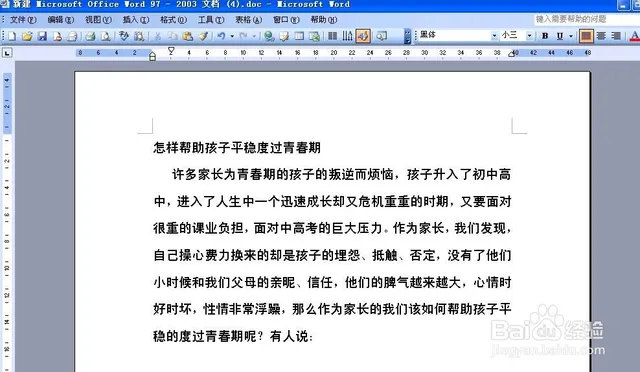
Hướng dẫn gõ dấu câu chuẩn trên Word khi soạn kịch bản đám cưới
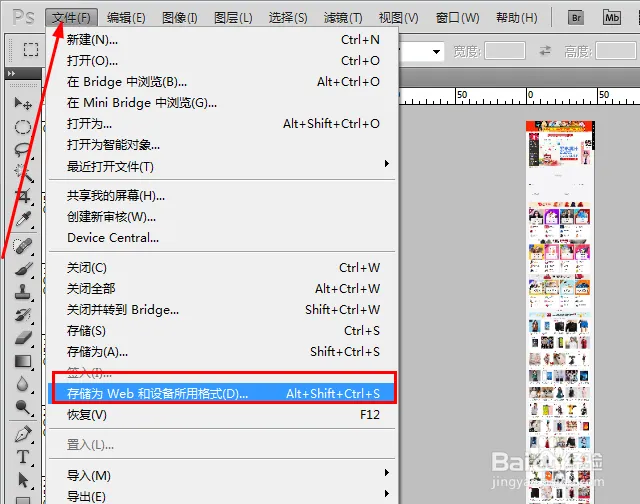
Cách sửa lỗi Photoshop không lưu được ảnh thiết kế thiệp cưới

Hướng dẫn xin e-Visa cho khách nước ngoài dự đám cưới 2026
Mẹo ẩn thanh công cụ máy tính khi trình chiếu cưới 2026
Cách cài bộ gõ tiếng Hàn để thiết kế thiệp cưới song ngữ