Tạo web đám cưới miễn phí với Canva trong 5 phút
15/11/2025
Hướng dẫn chi tiết cách tạo web đám cưới miễn phí trên Canva, từ việc chọn mẫu, tùy chỉnh nội dung đến xuất bản trong thời gian ngắn.
Khi cặp đôi chuẩn bị cho ngày trọng đại, việc phân phát thiệp mời cưới truyền thống thường gặp nhiều khó khăn. Chi phí in ấn cao, rủi ro thiệp bị thất lạc, và việc cập nhật thông tin khi lịch trình thay đổi trở thành nỗi ám ảnh với gia đình chú rể. Một giải pháp hiện đại hơn đang trở nên phổ biến trong các đám cưới Việt Nam — sử dụng website đám cưới như một nền tảng trung kết thông tin chính thức.
Website đám cưới không chỉ thay thế thiệp giấy truyền thống mà còn đóng vai trò như một trợ lý quản lý thông minh. Nơi lưu trữ mọi thông tin quan trọng: địa điểm tiệc cưới, lịch trình chi tiết, bản đồ chỉ đường, yêu cầu trang phục của khách mời, thậm chí cả danh sách món quà cưới mà cặp đôi mong muốn. Xu hướng này đã phát triển mạnh mẽ sau đại dịch COVID-19, khi mọi người quen với việc tiếp nhận thông tin trực tuyến và giảm bớt sự tiếp xúc vật lý không cần thiết. Các nhà nghiên cứu về hành vi tiêu dùng cho thấy, khoảng 65% khách mưới trẻ tuổi (20-35 tuổi) ưu tiên nhận thông tin đám cưới qua kênh kỹ thuật số vì sự tiện lợi và khả năng truy cập mọi lúc mọi nơi.
Công cụ làm web đám cưới tùy chỉnh
Thị trường thiết kế web hiện nay cung cấp đa dạng nền tảng tạo website đám cưới, từ các giải pháp chuyên nghiệp như WordPress với theme đám cưới, đến các công cụ drag-and-drop đơn giản hơn như Wix, Squarespace, hay Zola. Mỗi nền tảng có ưu điểm riêng — WordPress linh hoạt nhưng đòi hỏi kiến thức kỹ thuật, Wix thân thiện nhưng hạn chế tùy chỉnh sâu, còn các nền tảng chuyên biệt như Zola tập trung vào trải nghiệm người dùng cho đám cưới nhưng chi phí tương đối cao. Giá thuê domain từ 150.000-500.000 đồng/năm và hosting từ 200.000-1.500.000 đồng/tháng trở thành rào cản cho nhiều cặp đôi muốn sở hữu website riêng với ngân sách hạn chế.
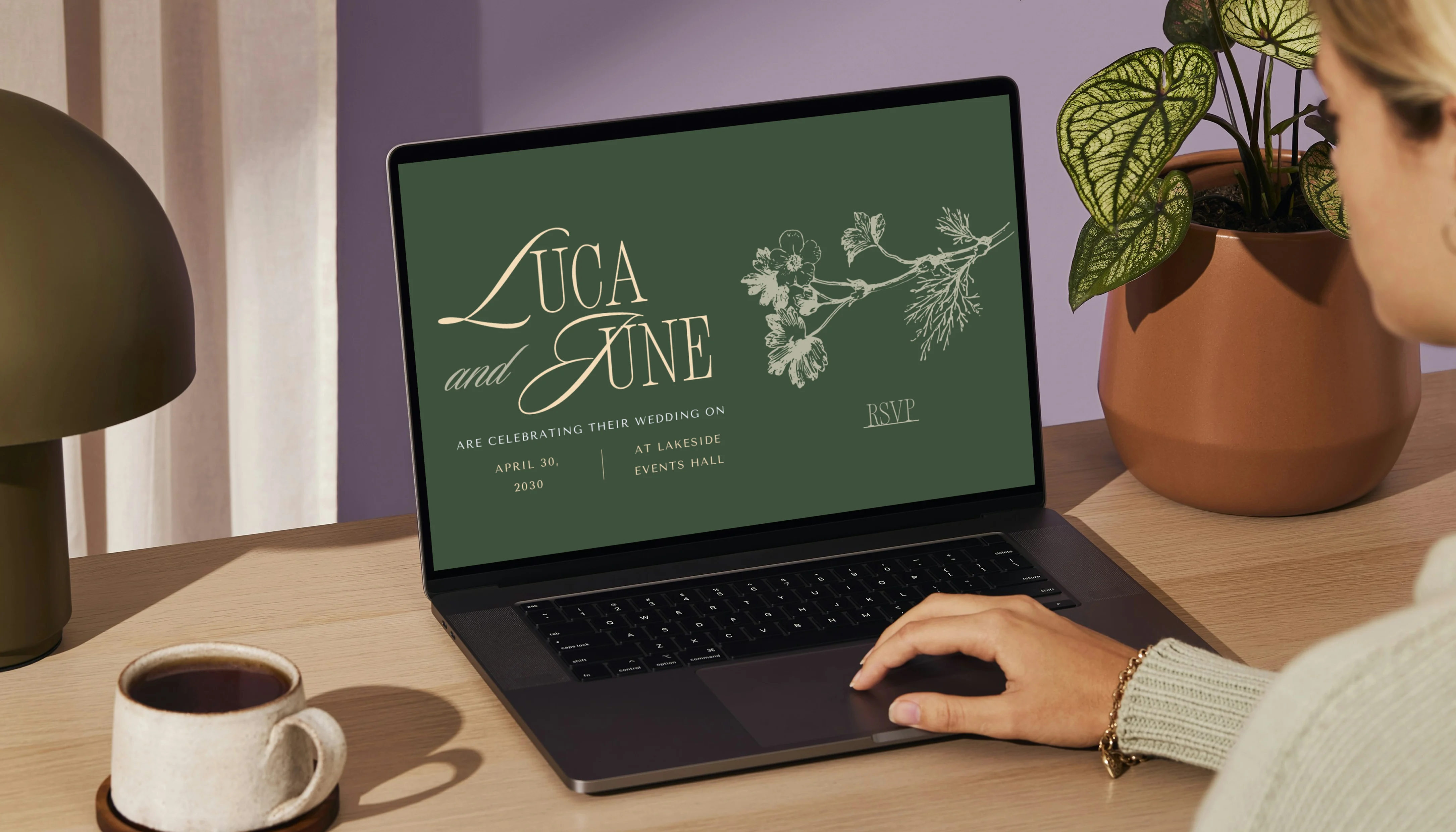
Canva nổi lên như một giải pháp tối ưu trong phân khúc này nhờ mô hình Freemium — cung cấp miễn phí các tính năng đủ dùng cho 80-90% nhu cầu của cặp đôi. Khác với các nền tảng web builder truyền thống, Canva ban đầu được thiết kế như công cụ thiết kế đồ họa, nên giao diện người dùng ưu tiên trải nghiệm thị giác hơn là các thông số kỹ thuật phức tạp. Điều này đặc biệt phù hợp với cặp đôi không chuyên về công nghệ, những người chỉ muốn tập trung vào việc kể câu chuyện tình yêu của mình thay vì lo lắng về code hay cấu trúc website. Cơ chế hoạt động của Canva dựa trên hệ thống template có sẵn (hơn 15.000 mẫu đám cưới), cho phép người dùng tùy chỉnh thông qua giao diện kéo-thả (drag-and-drop) mà không cần hiểu về layout hay typography. Tại thời điểm viết bài, Canva cung cấp tính năng xuất bản website miễn phí với subdomain (ten-couple.canva.site), gói Canva Pro mở rộng khả năng tải lên custom domain và loại bỏ logo Canva.
Cơ chế tùy chỉnh trên Canva hoạt động dựa trên ba yếu tố chính: system layer (cấu trúc nền tảng), template layer (mẫu thiết kế có sẵn), và user layer (tùy chỉnh của người dùng). System layer đảm bảo tính responsive — website hiển thị tương thích trên cả desktop và mobile mà không cần người dùng can thiệp thủ công. Template layer cung cấp các layout đã được tối ưu về tỷ lệ, màu sắc, và typography theo các xu hướng thiết kế hiện đại. User layer cho phép cặp đôi thay đổi nội dung, hình ảnh, màu sắc, và thêm các thành phần mới thông qua thư viện graphic elements gồm hàng triệu ảnh stock, icon, và font chữ. Ba layer này hoạt động độc lập nhưng đồng bộ — thay đổi ở user layer không ảnh hưởng đến cấu trúc system layer, giúp website luôn giữ tính ổn định về mặt kỹ thuật ngay cả khi người dùng tùy chỉnh nội dung linh hoạt.
Đơn giản hóa việc đón khách cưới
Website đám cưới giải quyết triệt để ba vấn đề chính trong việc quản lý khách mời: thông tin không đồng nhất, rủi ro thất lạc thiệp, và khó khăn trong việc cập nhật thay đổi đột xuất. Trong đám cưới truyền thống Việt Nam, thông tin thường được truyền đạt qua lời nói, tin nhắn Zalo, hay giấy mời phát trực tiếp. Phương thức này dễ dẫn đến hiểu lầm về thời gian, địa điểm, hoặc dresscode — đặc biệt khi các dâu rể phải mời hàng trăm khách từ nhiều nhóm khác nhau (gia đình hai bên, đồng nghiệp, bạn bè, đối tác). Website đóng vai trò như một nguồn thông tin chính thức (single source of truth), đảm bảo mọi khách mời đều nhận được cùng một thông tin chính xác và cập nhật nhất.
Tính năng quan trọng nhất của web đám cưới là module RSVP (Répondez s'il vous plaît — vui lòng xác nhận tham dự). Thiệp giấy truyền thống không có cơ chế này — chủ đám cưới phải chờ khách gọi điện nhắn tin xác nhận hoặc phải trực tiếp hỏi từng người. Module RSVP trên website thường bao gồm: form điền tên khách, số người đi cùng (nếu có), yêu cầu đặc biệt về ăn uống (vegetarian, dị ứng), và tùy chọn tham dự hay không. Dữ liệu này tự động lưu vào bảng thống kê, giúp chú rể và cô dâu dễ dàng theo dõi số lượng khách, sắp xếp bàn tiệc, và đặt món ăn phù hợp. Một số nền tảng cao cấp còn tích hợp tính năng nhắc nhở tự động (automated reminder) gửi email hoặc tin nhắn trước ngày cưới khoảng 1-2 tuần, giảm tỷ lệ khách quên hoặc đến sai giờ.
Website đám cưới cũng giải quyết vấn đề địa lý khi khách mời đến từ nhiều tỉnh thành khác nhau. Bản đồ tích hợp (Google Maps) kèm hướng dẫn chi tiết từ các điểm xuất phát phổ biến (Sân bay Nội Bài, bến xe Mỹ Đình, ga Hà Nội) giúp khách ngoại tỉnh dễ dàng tìm đường. Nhiều cặp đôi còn thêm section "Lưu trú & Di chuyển" với danh sách khách sạn gần nhà hàng, gợi ý phương tiện di chuyển từ các khu vực lân cận. Theo quan sát từ Gia Đình Và Cuộc Sống, các đám cưới có website chuyên nghiệp thường giảm được 40-50% số lượng cuộc gọi điện hỏi đường so với đám cưới chỉ dùng thiệp giấy, vì khách mời chủ động tìm thông tin từ website thay vì làm phiền gia đình hai bên.
Cách xây web đám cưới
Quy trình tạo website đám cưới trên Canva có thể hoàn thành trong 5-10 phút cho người đã quen, hoặc 20-30 phút với người mới bắt đầu. Bước đầu tiên là đăng ký tài khoản Canva miễn phí thông qua email, Google, hoặc Facebook. Canva cung cấp giao diện đăng ký đơn giản với chỉ hai bước — điền thông tin cơ bản và chọn mục đích sử dụng (trong trường hợp này là "Wedding"). Sau khi đăng nhập thành công, người dùng được chuyển đến dashboard chính với thanh tìm kiếm ở trên cùng, thư viện các dự án đã lưu ở giữa, và các template gợi ý ở bên phải. Lưu ý quan trọng: Canva lưu trữ dữ liệu trên cloud, nên không cần tải phần mềm về máy và mọi thay đổi được tự động đồng bộ nếu truy cập từ thiết bị khác.
Mở Canva và chọn dự án mới
Từ dashboard Canva, nhấn vào nút "Create a design" (Tạo thiết kế) ở góc trên bên phải. Tìm kiếm từ khóa "Wedding Website" trong thanh search, Canva sẽ hiển thị các mẫu thiết kế được tối ưu riêng cho mục đích này. Có hai loại website chính trên Canva: website đơn trang (single-page website) với tất cả nội dung trong một trang dài, và website đa trang (multi-page website) với các menu điều hướng riêng. Đối với đám cưới, mô hình đơn trang thường phù hợp hơn vì tính đơn giản, dễ dàng cuộn xuống để xem toàn bộ thông tin, và tương thích tốt hơn trên mobile. Tuy nhiên, nếu cặp đôi muốn chia rõ các section thành các trang riêng (Trang chủ, Câu chuyện chúng tôi, Thời gian & Địa điểm, RSVP, Album ảnh), thì mô hình đa trang sẽ mang lại trải nghiệm điều hướng trực quan hơn.

Cơ chế hoạt động của hệ thống template Canva dựa trên phân tích xu hướng thiết kế và hành vi người dùng. Mỗi template được tạo bởi chuyên gia thiết kế với các nguyên tắc: visual hierarchy (thứ tự thị giác), white space (khoảng trắng), và color psychology (tâm lý màu sắc). Template đám cưới thường sử dụng palette màu sáng — trắng, be, pastel — để tạo cảm giác sang trọng và lãng mạn, với typography kết hợp font chữ serif cho tiêu đề (tạo điểm nhấn truyền thống) và sans-serif cho nội dung (tăng khả năng đọc). Khi chọn template, Canva tự động cấu hình các thành phần mặc định: header với tên cặp đôi, navigation menu, hero section với ảnh nền, about section với timeline tình yêu, details section với thông tin lễ cưới, và footer với liên hệ. Người dùng có thể xóa, thêm, hoặc di chuyển bất kỳ thành phần nào thông qua drag-and-drop.
Chọn mẫu web đám cưới phù hợp
Sau khi nhấn vào Wedding Website, Canva hiển thị hàng trăm mẫu với đa dạng phong cách: romantic (lãng mạn với hoa và màu pastel), minimalist (tối giản với typography mạnh), vintage (cổ điển với frame trang trí), hoặc modern (hiện đại với layout bất đối xứng). Việc chọn mẫu phù hợp không chỉ dựa trên sở thích cá nhân mà còn phải cân nhắc đến brand identity của đám cưới — chủ đề trang trí tiệc cưới, màu sắc váy cưới, và sở thích chung của cặp đôi. Ví dụ: đám cưới tại resort ven biển sẽ phù hợp với mẫu biển xanh, coral, và font chữ mỏng manh; đám cưới truyền thống Việt Nam trong nhà hàng lại phù hợp với mẫu đỏ, vàng, với các họa tiết phượng, lân.
Tùy chọn filter ở bên trái giúp thu hẹp danh sách mẫu theo tiêu chí: style (phong cách), color (màu sắc), và elements (thành phần). Canva cũng cung cấp tính năng tìm kiếm bằng ảnh — upload một ảnh tham khảo (ví dụ: thiệp cưới đã in), hệ thống sẽ gợi ý các template tương tự về phong cách và màu sắc. Lưu ý rằng các template có biểu tượng "Pro" yêu cầu tài khoản trả phí, nhưng với đám cưới thông thường, các template miễn phí đã đủ đáp ứng nhu cầu thẩm mỹ. Chọn template là bước quan trọng nhất vì nó quyết định 60-70% diện mạo cuối cùng của website — thay đổi template sau khi đã nhập nội dung có thể khiến layout bị vỡ, đòi hỏi chỉnh sửa lại toàn bộ.
Tùy chỉnh nội dung từng section
Sau khi chọn template, Canva chuyển giao diện sang chế độ chỉnh sửa (editor mode). Thanh công cụ ở bên trái gồm: Elements (thành phần), Text (văn bản), Uploads (tải lên), Background (nền), và Styles (phong cách). Elements cung cấp thư viện đồ họa khổng lồ gồm: photos (ảnh stock), videos (video clip), graphics (đồ họa vector), shapes (hình khối), và lines (đường kẻ). Đối với web đám cưới, thành phần cần thiết là: ảnh cặp đôi (thường được upload từ máy), icon tim, hoa trang trí, và divider (đường phân chia). Text module cho phép thêm heading, subheading, và body text với đa dạng font chữ — Canva có hơn 3000 font, nhưng font tối thiểu cho web đám cưới nên giới hạn trong 2-3 loại để giữ tính đồng bộ.
Tùy chỉnh nội dung bắt đầu từ hero section (phần đầu trang) — thay thế tên giả định bằng tên thật của cặp đôi, ngày cưới, và slogan yêu thích (ví dụ: "Sống trọn một đời yêu thương"). Next section thường là "Our Story" (Câu chuyện chúng tôi) với timeline tình yêu: ngày gặp gỡ, ngày chính thức yêu, và ngày đính hôn. Cần viết ngắn gọn, 2-3 câu mỗi mốc, kèm ảnh chụp cùng nhau vào những thời điểm đó. "Wedding Details" (Chi tiết đám cưới) là phần quan trọng nhất — phải điền chính xác: thời gian lễ gia tiên, lễ tại rạp, tiệc cưới; địa chỉ đầy đủ với link Google Maps; và dresscode nếu có (ví dụ: "Vintage style — ấm pastel").

Cơ chế drag-and-drop của Canva hoạt động dựa trên grid system (hệ thống lưới) ẩn. Mỗi phần tử (element) được snap (căn) vào các điểm lưới khi di chuyển, đảm bảo các thành phần luôn căn chỉnh tương đối với nhau ngay cả khi người dùng không có kiến thức về design. Hệ thống cũng tự động tính toán khoảng cách (spacing) giữa các element để duy trì visual balance — khi thêm một thành phần mới, Canva gợi ý vị trí phù hợp nhất dựa trên thuật toán proximity (các phần tử liên quan nên đặt gần nhau) và alignment (căn lề tạo cảm giác trật tự). Điều này giúp người dùng không chuyên vẫn tạo ra layout thẩm mỹ, tránh các lỗi phổ biến như khoảng cách không đều, element bị lệch, hoặc màu sắc xung đột.
Thêm trang và module chức năng
Mặc dù mẫu website đơn trang đã đủ dùng cho đám cưới thông thường, nhưng Canva vẫn cho phép thêm các trang mới thông qua menu "Pages" ở bên phải. Các trang bổ sung phổ biến bao gồm: "Gallery" (Thư viện ảnh) với album ảnh cưới, "Wedding Party" (Người tham gia) giới thiệu phụ rể, phù dâu, và thân mật, hoặc "Travel Info" (Thông tin di chuyển) cho khách ngoại tỉnh. Khi thêm trang mới, Canva tự động cập nhật navigation menu ở header để tạo liên kết giữa các trang. Lưu ý rằng website đám cưới không nên quá phức tạp — 3-5 trang là tối ưu, vì quá nhiều thông tin có thể khiến khách mời bối rối.
Module RSVP là thành phần quan trọng nhất cần thêm. Canva không cung cấp form RSVP tích hợp sẵn như các nền tảng chuyên dụng, nhưng có thể tạo form tương tác thông qua tính năng "Link". Cách làm: tạo một button "Xác nhận tham dự" trong web, sau đó sử dụng dịch vụ bên ngoài như Google Forms hoặc Typeform để tạo form RSVP, rồi link vào button trên Canva. Khi khách nhấn vào, họ sẽ được chuyển hướng đến form điền thông tin, dữ liệu sẽ tự động lưu vào Google Sheet. Phương pháp này miễn phí và dễ dàng sử dụng, ngay cả khi không có kỹ năng lập trình. Một số cặp đôi thay vì dùng form, đơn giản để liên hệ Zalo với chú rể hoặc cô dâu trong section RSVP — cách này đơn giản hơn nhưng thiếu tính tự động trong việc thu thập và thống kê dữ liệu.
Xem trước và kiểm tra tính tương thích
Canva cung cấp chế độ Preview (Xem trước) ở góc trên bên phải, cho phép xem website trên cả desktop và mobile. Điều này cực kỳ quan trọng vì 70-80% khách mưới sẽ truy cập website từ điện thoại. Chế độ mobile preview mô phỏng giao diện trên màn hình nhỏ, giúp phát hiện lỗi như font chữ quá nhỏ để đọc, ảnh không căn chỉnh, hoặc button quá khó nhấn bằng ngón tay. Nếu phát hiện lỗi, quay lại editor và điều chỉnh — Canva tự động cập nhật cả phiên bản desktop và mobile, không cần chỉnh sửa riêng cho từng thiết bị.

Cơ chế responsive của Canva hoạt động theo nguyên lý fluid grid — thay vì cố định chiều rộng element (ví dụ: 1000px), Canva sử dụng đơn vị phần trăm (%) hoặc viewport (vw/vh) tương đối. Khi website hiển thị trên mobile (ví dụ: màn hình 375px), các thành phần tự động thu nhỏ tỷ lệ với chiều rộng màn hình. Tuy nhiên, một số element phức tạp (ví dụ: layer nhiều ảnh chồng lên nhau) có thể bị vỡ trên mobile, cần điều chỉnh thủ công hoặc chọn layout đơn giản hơn. Canva cũng cung cấp chế độ "Mobile-first editing" — chỉnh sửa trực tiếp trên giao diện mobile, đảm bảo trải nghiệm tối ưu cho người dùng điện thoại, sau đó đồng bộ sang phiên bản desktop. Nguyên tắc thiết kế responsive dựa trên mobile-first: ưu tiên trải nghiệm trên mobile trước, vì điều chỉnh từ desktop sang mobile thường khó khăn hơn chiều ngược lại.
Lưu và xuất bản website
Sau khi hoàn tất tùy chỉnh, nhấn nút "Share" (Chia sẻ) ở góc trên bên phải, chọn "Publish as website" (Xuất bản như website). Canva yêu cầu nhập tên cho website (ví dụ: "WebDamCuoiMinhVaTuan"), sau đó tạo liên kết có dạng: ten-canva.site/webdamcuominhtuantuan. Tên URL nên ngắn gọn, dễ nhớ, và tránh các ký tự đặc biệt. Giao diện xuất bản cung cấp các tùy chọn: cho phép tìm kiếm công khai (public search engine visibility), thêm Google Analytics (để theo dõi lượt truy cập), và tùy chỉnh SEO (title, description). Với đám cưới thông thường, tính năng tìm kiếm công khai không quá quan trọng vì khách mời nhận link trực tiếp từ cặp đôi.
Nếu muốn sử dụng domain riêng (ví dụ: minhtuantuan.com), cần nâng cấp gói Canva Pro (khoảng 5.000-10.000 đồng/tháng khi trả theo năm). Domain riêng mang lại tính chuyên nghiệp hơn, nhưng cũng yêu cầu đăng ký tên miền thông qua nhà cung cấp dịch vụ domain (ví dụ: MatBao, Pavietnam) với chi phí khoảng 150.000-400.000 đồng/năm. Quá trình kết nối custom domain trên Canva đơn giản: nhập tên miền trong phần publishing settings, sau đó cập nhật DNS record tại nhà cung cấp domain theo hướng dẫn của Canva. Tên miền thường propagation (lan truyền) trong 24-48 giờ trước khi hoạt động hoàn toàn, nên nên thực hiện ít nhất 1 tuần trước ngày cưới.
Làm quen với Magic Studio
Canva Magic Studio là bộ công cụ AI tích hợp trong Canva, giúp tăng tốc độ thiết kế và cải thiện chất lượng visual. Với web đám cưới, ba tính năng Magic hữu ích nhất là: Magic Edit (chỉnh sửa ảnh), Magic Eraser (xóa vật thể thừa), và Magic Write (viết nội dung). Các tính năng này hoạt động dựa trên mô hình Generative AI — tạo mới hoặc sửa đổi nội dung dựa trên input của người dùng, khác với AI phân tích (analytical AI) chỉ xử lý dữ liệu có sẵn. Magic Edit cho phép thay đổi nền ảnh, thêm yếu tố trang trí, hoặc sửa lỗi nhỏ trong ảnh chỉ bằng cách chọn vùng cần chỉnh và mô tả mong muốn (ví dụ: "thêm hoa hồng nền").

Cơ chế Magic Edit dựa trên Inpainting — kỹ thuật AI chỉ chỉnh sửa vùng được chọn mà giữ nguyên phần còn lại của ảnh. Khi người dùng chọn một vùng (ví dụ: nền tạp nham sau người) và gõ yêu cầu "thay bằng hoàng hôn biển xanh", Magic Edit sẽ: 1) phân tích vùng chọn để hiểu context, 2) hiểu yêu cầu text (thay bằng hoàng hôn), 3) tạo ra vùng mới phù hợp với cả hai yếu tố, và 4) blend (phối hợp) vùng mới với phần còn lại của ảnh sao cho không bị lộ vết chỉnh. Đối với ảnh cưới, Magic Edit hữu ích khi muốn loại bỏ người lạ trong background, thay đổi thời tiết (ví dụ: chuyển từ trời mây sang trời nắng), hoặc thêm yếu tố trang trí (bông hoa, ánh sáng vàng ấm). Tuy nhiên, kết quả không luôn hoàn hảo — đôi khi AI tạo ra chi tiết bất hợp lý, cần chỉnh sửa thủ công hoặc thử lại nhiều lần.
Magic Eraser là công cụ xóa vật thể thừa từ ảnh. Khi cặp đôi chụp ảnh cưới ở nơi công cộng, background thường có người lạ, biển báo, hay các vật thể không mong muốn. Magic Eraser cho phép chọn vùng cần xóa, AI sẽ tự động lấp đầy bằng nội dung phù hợp xung quanh. Công nghệ này sử dụng Content-Aware Fill — thuật toán phân tích pixel xung quanh vùng xóa, tìm hiểu texture và màu sắc, sau đó tạo ra pixel mới để lấp đầy vùng trống. Kết quả tự nhiên hơn xóa thủ công bằng brush trong Photoshop, đặc biệt khi vùng xóa có độ phức tạp (ví dụ: xóa người qua đường sau người cặp đôi).

Magic Write là công cụ viết nội dung dựa trên AI, đặc biệt hữu ích cho cặp đôi gặp khó khăn trong việc viết lời giới thiệu hay mô tả câu chuyện tình yêu. Chỉ cần gõ prompt (gợi ý) ngắn, ví dụ: "Viết đoạn giới thiệu ngắn về cặp đôi Minh - Tuan gặp nhau tại quán cà phê Old Hanoi, yêu nhau 3 năm trước khi cưới", Magic Write sẽ tạo ra đoạn văn từ 2-4 câu với giọng văn lãng mạn. Tuy nhiên, kết quả của Magic Write đôi khi mang tính chung chung và thiếu cá nhân hóa. Theo kinh nghiệm của Gia Đình Và Cuộc Sống, cách tốt nhất là sử dụng Magic Write như công cụ tham khảo — lấy cấu trúc hoặc ý tưởng, sau đó chỉnh sửa lại theo phong cách cá nhân để mang lại cảm xúc chân thật hơn.
Câu hỏi thường gặp
Tạo web đám cưới trên Canva có hoàn toàn miễn phí không?
Canva cung cấp gói Free với các tính năng cơ bản: sử dụng miễn phí các template không gắn nhãn Pro, xuất bản website với subdomain Canva, và lưu trữ dự án trên cloud. Gói Free đủ dùng cho 80% nhu cầu của cặp đôi. Gói Pro (khoảng 5.000-10.000 đồng/tháng khi trả theo năm) mở rộng khả năng: sử dụng toàn bộ template Pro, tải lên custom domain, tăng dung lượng lưu trữ, và loại bỏ logo Canva khỏi website. Nếu muốn có website với tên miền riêng và thiết kế chuyên nghiệp, nên cân nhắc nâng cấp Pro, nhưng với đám cưới ngân sách vừa phải, gói Free hoàn toàn đủ dùng.
Web đám cưới có cần kỹ thuật lập trình không?
Không cần bất kỳ kiến thức lập trình nào. Canva được thiết kế dành cho người không chuyên về công nghệ với giao diện drag-and-drop (kéo-thả) trực quan. Mọi thao tác tùy chỉnh — thêm ảnh, sửa text, thay đổi màu sắc — đều thực hiện bằng chuột, không cần viết code. Quá trình xuất bản website cũng tự động: Canva xử lý kỹ thuật (hosting, SSL, responsive), người dùng chỉ cần nhấn nút "Publish" là website hoạt động ngay. Ngay cả khi chưa từng sử dụng Canva, cặp đôi có thể hoàn thành website trong 30-60 phút sau khi làm quen giao diện.
Khách mời cần tạo tài khoản Canva để xem web đám cưới không?
Không cần. Website đám cưới trên Canva hoạt động như một trang web công khai, bất kỳ ai có link đều có thể truy cập và xem nội dung mà không cần đăng ký hay đăng nhập tài khoản. Điều này rất thuận tiện cho khách mồi — họ chỉ cần nhấn vào link nhận từ cặp đôi (qua Zalo, SMS, hoặc email) là ngay lập tức xem được thông tin đám cưới. Canva cũng không quảng cáo đến người xem (trừ khi cặp đôi nâng cấp gói Enterprise, không áp dụng cho cá nhân), nên khách mời có trải nghiệm mượt mà, không bị làm phiền.
Có thể tạo nhiều website cho cùng một đám cưới không?
Có thể, nhưng không thực sự cần thiết. Canva không giới hạn số lượng website được tạo từ một tài khoản, cặp đôi hoàn toàn có thể tạo các web riêng cho lễ gia tiên, lễ tại rạp, và tiệc cưới. Tuy nhiên, điều này có thể gây bối rối cho khách mồi — họ không biết nên truy cập web nào để xem thông tin chính thức. Cách tốt nhất là tạo một website duy nhất với nhiều section rõ ràng, mỗi section tương ứng với một sự kiện (lễ gia tiên, lễ rạp, tiệc cưới). Nếu thực sự cần nhiều website (ví dụ: cho khách mời hai bên gia đình với nội dung khác nhau), hãy đảm bảo mỗi web có tên URL dễ phân biệt và gửi link phù hợp cho từng nhóm khách.
Web đám cưới có thể thêm video không?
Có, Canva hỗ trợ cả hình ảnh và video. Cặp đôi có thể upload video cưới (trailer, video profile, hay highlight) vào website như một phần của Gallery hoặc Hero section. Canva hỗ trợ đa dạng định dạng video (MP4, MOV, AVI) với dung lượng tối đa 500MB mỗi file cho gói Free, và 2GB cho gói Pro. Video có thể tự động play hoặc play khi người dùng nhấn vào, tùy thuộc vào thiết lập. Lưu ý rằng video tải nặng có thể làm chậm tốc độ tải web trên mobile, nên nên tối ưu video (nén dung lượng, cắt độ dài 30-60 giây) trước khi upload. Theo kinh nghiệm, đám cưới nên giới hạn 1-2 video trên website để tránh làm web quá nặng và khó truy cập.
Tạo web đám cưới trên Canva là giải pháp tối ưu cho cặp đôi muốn một nền tảng thông tin hiện đại mà không tốn nhiều chi phí và thời gian. Với giao diện thân thiện, đa dạng template đẹp mắt, và các công cụ AI hỗ trợ, ngay cả người không chuyên về thiết kế cũng có thể tạo nên website chuyên nghiệp trong thời gian ngắn. Website không chỉ thay thế thiệp cưới truyền thống mà còn trở thành một phần trong kỷ niệm của ngày trọng đại — nơi lưu giữ câu chuyện tình yêu, hình ảnh hạnh phúc, và lời cảm ơn đến những người đã đến chia sẻ niềm vui.
Khám phá
Tạo thiệp cưới online nhanh trong 5 phút với Canva
Tạo thiệp cưới online miễn phí, đẹp tinh tế: Xu hướng mới cho lễ cưới hiện đại
Cách làm thiệp cưới online miễn phí với Canva đơn giản
Bình luận
0Bài viết liên quan

Cách dùng Vnedu tra cứu điểm học tập của con hàng ngày
Hướng Dẫn Tự Thiết Kế Thực Đơn Cưới Đẹp Bằng Canva 2026
Hướng dẫn gõ dấu câu chuẩn trên Word khi soạn kịch bản đám cưới
Cách sửa lỗi Photoshop không lưu được ảnh thiết kế thiệp cưới

Hướng dẫn xin e-Visa cho khách nước ngoài dự đám cưới 2026
Mẹo ẩn thanh công cụ máy tính khi trình chiếu cưới 2026
Cách cài bộ gõ tiếng Hàn để thiết kế thiệp cưới song ngữ