Tạo video mời cưới đẹp với Canva dễ dàng
16/06/2026
Hướng dẫn chi tiết cách tạo video mời cưới đẹp với Canva, từ chọn mẫu, tùy chỉnh thiết kế đến thêm nhạc và chia sẻ video thiệp mời đám cưới sang trọng.
Thiệp mời cưới truyền thống bằng giấy dần nhường chỗ cho các hình thức hiện đại hơn, đặc biệt là video mời cưới dạng slideshow hoặc animation ngắn. Video mời cưới không chỉ truyền tải thông tin cơ bản như ngày giờ, địa điểm tổ chức lễ cưới mà còn kể câu chuyện tình yêu của cô dâu chú rể qua hình ảnh, nhạc nền và hiệu ứng chuyển cảnh sinh động. Với sự phát triển của công cụ thiết kế trực tuyến như Canva, việc tạo video mời cưới đẹp chuyên nghiệp trở nên dễ dàng hơn bao giờ hết, ngay cả với người không có kỹ năng đồ họa chuyên sâu.
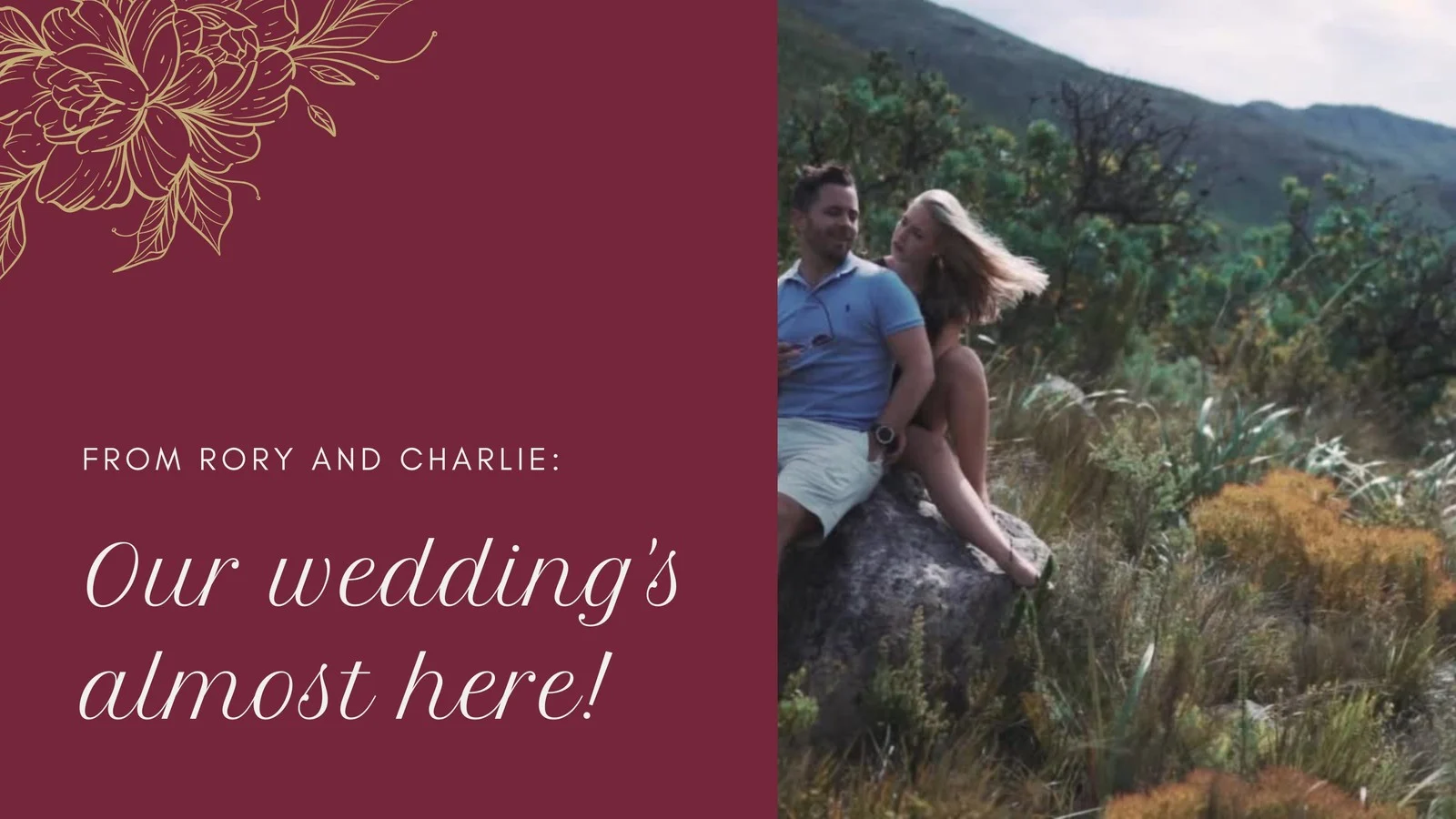
Video mời cưới dạng digital có nhiều ưu điểm so với thiệp giấy truyền thống. Công thức chia sẻ qua Zalo, Messenger, email giúp tiết kiệm chi phí in ấn và phát thiệp, đồng thời tiếp cận khách mời nhanh chóng trong thời gian ngắn. Video có thể lưu trữ mãi mãi, dễ dàng chỉnh sửa nếu thông tin thay đổi, và tạo ấn tượng mạnh mẽ hơn nhờ kết hợp nhiều yếu tố thị giác và âm thanh. Tuy nhiên, để video mời cưới thực sự hiệu quả, cần cân bằng giữa tính thẩm mỹ, thông tin cần thiết và dung lượng file phù hợp để chia sẻ trên các nền tảng mạng xã hội phổ biến tại Việt Nam.
Tạo dấu ấn sáng tạo cho thiệp mời đám cưới của bạn
Video mời cưới là điểm chạm đầu tiên giữa cô dâu chú rể và khách mời, do đó thiết kế cần thể hiện phong cách của lễ cưới: từ cổ điển trang nhã đến hiện đại tối giản, hay sáng tạo phóng khoáng. Yếu tố quan trọng nhất nhất quán là màu sắc chủ đạo, font chữ, và tông nhạc nền — ba yếu tố này định hình cảm xúc khách mời nhận được khi mở video. Màu sắc thường lấy cảm hứng từ tone màu đám cưới (rose gold, navy blue, forest green) hoặc màu trang phục cô dâu chú rể, trong khi font chữ cần đảm bảo khả năng đọc tốt trên màn hình điện thoại — thiết bị mà phần lớn khách mời sẽ sử dụng để xem.

Cơ chế tâm lý khi khách mời xem video mời cưới: 3 giây đầu tiên quyết định xem họ có tiếp tục xem hết hay không. Nếu đoạn mở đầu (intro) có hình ảnh cô dâu chú rễ đẹp, nhạc nền hấp dẫn và hiệu ứng chuyển cảnh mượt mà, khách mời sẽ có xu hướng xem đến cuối video để nắm đầy đủ thông tin. Ngược lại, nếu thiết kế rối rắm, thông tin quá tải hoặc chất lượng ảnh thấp, video có thể bị tắt sau vài giây. Vì vậy, video mời cưới hiệu quả cần có cấu trúc rõ ràng: intro (3-5s) thu hút, phần thông tin chính (ngày giờ, địa điểm), và kịch bản hoạt động lễ cưới (nếu có) — tất cả nên gói gọn trong 60-90 giây để giữ sự chú ý.
Tùy thuộc vào quy mô và hình thức đám cưới, video mời cưới có thể tập trung vào các yếu tố khác nhau. Đám cưới truyền thống tại nhà hàng hay trung tâm tiệc cưới thường nhấn mạnh vào thông tin chi tiết lễ ăn hỏi, lễ gia tiên, và tiệc cưới chính. Đám cưới tiệc nhỏ (intimate wedding) hoặc destination wedding tại Đà Lạt, Phú Quốc lại ưu tiên kể câu chuyện tình yêu, hình ảnh pre-wedding, và thông tin logistically (chuyến bay, khách sạn) giúp khách mời chuẩn bị tốt hơn. Đội ngũ biên tập Gia Đình Và Cuộc Sống nhận thấy xu hướng 2025-2026 là video mời cưới dạng storytelling với timeline từ khi gặp gỡ đến ngày cưới, thay vì chỉ đơn thuần liệt kê thông tin khô khan.
Cách tạo video mời cưới
Quy trình tạo video mời cưới trên Canva có thể chia thành 5 bước chính: mở Canva, chọn mẫu, tùy chỉnh thiết kế, thêm điểm nhấn, và chia sẻ video. Mỗi bước đều có các tùy chọn linh hoạt để phù hợp với kỹ năng và yêu cầu của từng người. Điểm mạnh của Canva là giao diện kéo-thả (drag-and-drop) trực quan, thư viện template lớn, và khả năng đồng bộ hóa trên nhiều thiết bị — cho phép cô dâu chú rể có thể làm việc cùng lúc từ máy tính và điện thoại.
Cơ chế hoạt động của Canva khi tạo video: mỗi "slide" (trang) tương đương với một cảnh (scene) trong video, với thời gian hiển thị có thể tùy chỉnh từ 5-30 giây. Người dùng có thể thêm hình ảnh, video, văn bản, hiệu ứng chuyển cảnh, và nhạc nền cho từng slide riêng biệt, sau đó Canva sẽ ghép các slide lại thành video hoàn chỉnh với timeline tự động. Canva cũng cung cấp tính năng đồng bộ beat nhạc (beat sync) — tự động căn chỉnh chuyển cảnh theo nhịp nhạc, giúp video có rhythm mượt mà mà không cần chỉnh sửa thủ công tốn thời gian.
Mở Canva
Bước đầu tiên là truy cập Canva qua trình duyệt web (canva.com) hoặc ứng dụng mobile trên iOS/Android. Canva có cả gói miễn phí (Free) và gói trả phí (Pro, Enterprise), nhưng để tạo video mời cưới cơ bản, gói miễn phí đã đủ với hàng ngàn template và tính năng thiết kế. Sau khi đăng ký hoặc đăng nhập, chọn "Tạo thiết kế" → "Video" để bắt đầu với canvas trống, hoặc tìm kiếm từ khóa "wedding invitation" trong phần template để tham khảo các mẫu có sẵn.
Giao diện Canva chia thành 3 khu vực chính: thanh bên trái (truy cập template, hình ảnh, văn bản, hiệu ứng), vùng chính ở giữa (canvas thiết kế), và thanh bên phải (cài đặt cho từng thành phần như màu sắc, font, hiệu ứng). Hiểu rõ cấu trúc giao diện này giúp di chuyển nhanh chóng giữa các công cụ, đặc biệt quan trọng khi cần chỉnh sửa nhiều lần trước khi hoàn thiện video. Canva cũng có tính năng "History" (lịch sử chỉnh sửa) cho phép hoàn tác (undo) các thay đổi — hữu ích khi thử nghiệm nhiều phiên bản thiết kế.
Chọn mẫu ưng ý
Canva cung cấp hàng ngàn template video mời cưới được phân loại theo phong cách (cổ điển, hiện đại, vintage, minimalistic), màu sắc, và dạng video (slideshow, animation, typography). Để tìm template phù hợp, gõ từ khóa như "wedding invitation video", "save the date video", hoặc "đám cưới" vào thanh tìm kiếm, sau đó lọc theo "Video" để chỉ hiển thị kết quả dạng video động. Template dạng slideshow với hiệu ứng fade hoặc zoom thường phù hợp cho video mời cưới truyền thống, trong khi template typography với chữ động sáng tạo lại phù hợp cho phong cách hiện đại.
Cơ chế chọn template phù hợp: template cần có đủ số slide để chứa toàn bộ thông tin cần thiết (thường 8-15 slide cho video mời cưới hoàn chỉnh), cấu trúc rõ ràng (có slide intro, slide thông tin chính, slide kết), và khả năng tùy chỉnh cao (font chữ, màu sắc dễ thay đổi). Hạn chế của các template quá nhiều hiệu ứng chuyển cảnh phức tạp là khiến video bị rối, khó đọc thông tin, và file dung lượng lớn khi xuất ra. Đội ngũ biên tập Gia Đình Và Cuộc Sống khuyến nghị chọn template có "skeleton" (khung cấu trúc) tốt, sau đó tinh chỉnh chi tiết theo phong cách riêng thay vì dùng nguyên mẫu có sẵn.
Sau khi chọn template, Canva sẽ tạo bản sao (copy) vào thư mục thiết kế cá nhân — mọi thay đổi sẽ không ảnh hưởng đến template gốc. Lúc này có thể bắt đầu tùy chỉnh nội dung, thay thế hình ảnh mẫu bằng hình ảnh cô dâu chú rể, và chỉnh sửa văn bản theo thông tin thực tế.
Tùy chỉnh thiết kế
Bước tùy chỉnh là quan trọng nhất để biến template chung thành video mời cưới cá nhân hóa. Đầu tiên, thay thế hình ảnh mẫu bằng ảnh pre-wedding hoặc ảnh chân dung cô dâu chú rể. Canva cho phép upload ảnh từ máy tính, đồng bộ với Facebook/Instagram, hoặc dùng hình ảnh từ thư viện Canva. Để video có visual consistency nhất quán, nên chọn ảnh có cùng tone màu, chất lượng ảnh tương đồng, và kích thước phù hợp tỷ lệ khung hình (thường là 16:9 cho video ngang hoặc 9:16 cho video dọc xem trên điện thoại).
Tiếp theo, chỉnh sửa văn bản: thay đổi tên cô dâu chú rể, ngày giờ, địa điểm tổ chức lễ cưới, và các thông tin khác. Font chữ cần đảm bảo khả năng đọc tốt trên màn hình nhỏ — tránh font quá mảnh, quá nhiều nét uốn lượn, hay màu chữ tương phản kém với background. Canva cho phép chỉnh màu văn bản (text color), thêm shadow, outline, hoặc gradient để làm nổi bật chữ trên nền phức tạp. Đối với các thông tin quan trọng như ngày giờ địa điểm, nên dùng font sans-serif rõ ràng và kích thước chữ lớn hơn để thu hút sự chú ý.
Cơ chế hoạt động của timeline trong Canva: mỗi slide có thời gian hiển thị mặc định 5 giây, có thể kéo dài hoặc rút ngắn thông qua thanh timeline ở dưới canvas. Khi thêm quá nhiều nội dung vào một slide (hình ảnh + văn bản + hiệu ứng), thời gian hiển thị cần đủ dài để khách mời đọc hết thông tin, nhưng cũng không nên quá dài gây nhàm chán. Trade-off: slide nhiều thông tin cần thời gian dài, nhưng tổng video quá dài sẽ khiến khách mời mất kiên nhẫn. Giải pháp: phân bổ thông tin đều trên nhiều slide, mỗi slide chỉ tập trung vào 1-2 điểm chính.
Canva cũng cho phép chỉnh sửa hiệu ứng chuyển cảnh giữa các slide: fade (mờ dần), dissolve (tan biến), slide, zoom, hoặc none (không hiệu ứng). Hiệu ứng fade thường phù hợp cho video mời cưới sang trọng, trong khi zoom hoặc slide tạo cảm giác năng động hơn. Hạn chế dùng quá nhiều loại hiệu ứng khác nhau trong cùng một video vì sẽ gây cảm giác rối mắt và thiếu chuyên nghiệp.
Thêm điểm nhấn cuối cùng
Sau khi nội dung chính hoàn thiện, thêm các yếu tố điểm nhấn giúp video trở nên sinh động hơn: nhạc nền, hiệu ứng âm thanh, icon, hoặc animation cho văn bản. Nhạc nền là yếu tố quan trọng nhất vì định hình cảm xúc của video. Canva có thư viện nhạc miễn phí (royalty-free) chia theo thể loại (romantic, upbeat, classical) và có thể lọc theo thời lượng. Lưu ý chọn nhạc có bản quyền rõ ràng để tránh vấn đề khi chia sẻ trên YouTube hoặc các nền tảng có chính sách copyright nghiêm ngặt.
Cơ chế khi thêm nhạc vào Canva: nhạc sẽ tự động chạy xuyên suốt toàn bộ video, nhưng có thể cắt (trim) hoặc điều chỉnh âm lượng (volume) theo từng slide riêng biệt. Ví dụ: intro và kết có âm lượng nhạc nền lớn hơn (100%), trong khi slide có thông tin quan trọng có thể giảm nhạc nền xuống 50-70% để giúp tập trung đọc. Canva Pro có tính năng "Beat Sync" — tự động căn chỉnh chuyển cảnh theo nhịp nhạc, giúp video có rhythm mượt mà và chuyên nghiệp hơn mà không cần chỉnh thủ công.
Ngoài nhạc nền, có thể thêm hiệu ứng âm thanh (sound effects) như tiếng chuông, tiếng vỗ tay, hoặc tiếng nhạc cụ nhẹ nhàng ở các điểm chuyển cảnh quan trọng. Tuy nhiên, cần cân nhắc để âm thanh không bị lồng chồng gây khó chịu, đặc biệt khi khách mời xem video trong không gian công cộng hoặc quá muộn.
Xem trước, lưu và chia sẻ
Trước khi xuất video, luôn xem trước (preview) toàn bộ video để kiểm tra lỗi chính tả, thông tin sai, hiệu ứng không mượt, hoặc nhạc nền không đồng bộ. Canva có chế độ xem preview ở góc phải màn hình, cho phép xem video hoàn chỉnh như khi xuất ra. Quan sát đặc biệt các yếu tố: văn bản có bị cắt ở vi màn hình điện thoại không? Màu sắc có hiển thị đúng trên thiết bị khác không? Nhạc có quá lớn hoặc quá nhỏ không?
Sau khi hài lòng, chọn "Chia sẻ" → "Tải xuống" để xuất video. Canva hỗ trợ nhiều định dạng: MP4 (phổ biến nhất), GIF (cho video ngắn), hoặc video chất lượng cao cho màn hình lớn. Đối với video mời cưới, định dạng MP4 với chất lượng 1080p là phù hợp — cân bằng giữa chất lượng hình ảnh và dung lượng file dễ chia sẻ qua Zalo, Messenger, hoặc email. Dung lượng file video 1 phút khoảng 50-100MB với chất lượng 1080p, chấp nhận được cho hầu hết các nền tảng nhắn tin hiện nay.
Cơ chế chia sẻ video mời cưới hiệu quả: nên chia sẻ dưới dạng link (thông qua Google Drive, Dropbox, hoặc Canva's share link) thay vì gửi trực tiếp file đính kèm, đặc biệt với danh sách khách mời lớn (trên 50 người). Link cho phép cập nhật video nếu có thay đổi thông tin mà không cần gửi lại file mới. Ngoài ra, có thể tạo QR Code link video và in trên thiệp giấy truyền thống — giải pháp hybrid kết hợp cả hai hình thức mời cưới, phù hợp với khách mời lớn tuổi ưa thích thiệp giấy và khách mời trẻ quen thuộc với digital.
Làm quen với Magic Studio™: Tập hợp tất cả sức mạnh AI của Canva
Magic Studio là bộ công cụ AI của Canva tích hợp nhiều tính năng hỗ trợ thiết kế nhanh hơn và chuyên nghiệp hơn. Đối với video mời cưới, ba tính năng hữu ích nhất là Magic Video (tạo video từ văn bản), Magic Animate (tự động tạo hiệu ứng động cho các thành phần), và Beat Sync (đồng bộ chuyển cảnh theo nhịp nhạc). Những công cụ này giúp giảm thời gian thiết kế từ vài giờ xuống vài phút, đặc biệt hữu ích khi cần tạo nhiều phiên bản video cho các nhóm khách mời khác nhau.
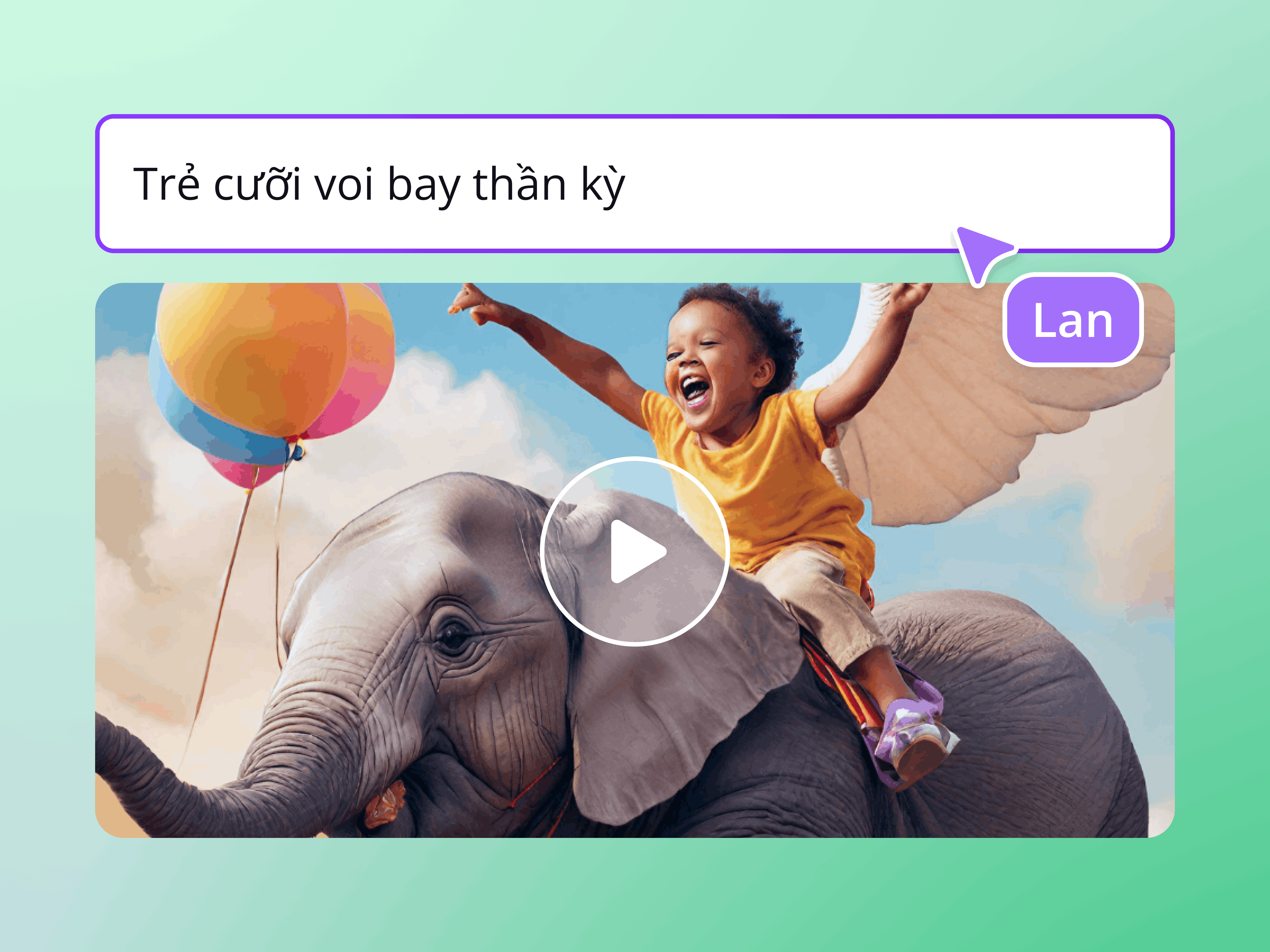
Cơ chế hoạt động của Magic Video: người dùng nhập mô tả bằng văn bản (prompt) về video muốn tạo, ví dụ "video mời cưới sang trọng với màu rose gold, hình ảnh cặp đôi, nhạc nền nhẹ nhàng". AI của Canva sẽ tự động tạo video dựa trên mô tả, bao gồm chọn hình ảnh từ thư viện, thêm hiệu ứng chuyển cảnh, và gợi ý nhạc nền phù hợp. Kết quả có thể chưa hoàn hảo ngay lập tức nhưng là starting point tốt để tinh chỉnh tiếp, thay vì bắt đầu từ canvas trống.
Magic Animate hoạt động dựa trên nguyên lý nhận diện các thành phần trên canvas (hình ảnh, văn bản, icon) và tự động thêm hiệu ứng động phù hợp. Ví dụ: văn bản sẽ có hiệu ứng fade-in khi slide bắt đầu, hình ảnh sẽ có hiệu ứng zoom nhẹ (ken burns effect) để tạo chiều sâu, và icon sẽ có hiệu ứng nảy nhẹ (bounce) để thu hút sự chú ý. Người dùng có thể chấp nhận tất cả gợi ý của AI hoặc chọn từng thành phần để chỉnh sửa riêng. Điều này giúp video mời cưới có hiệu ứng động chuyên nghiệp mà không cần kiến thức về keyframe hay timeline editing phức tạp.
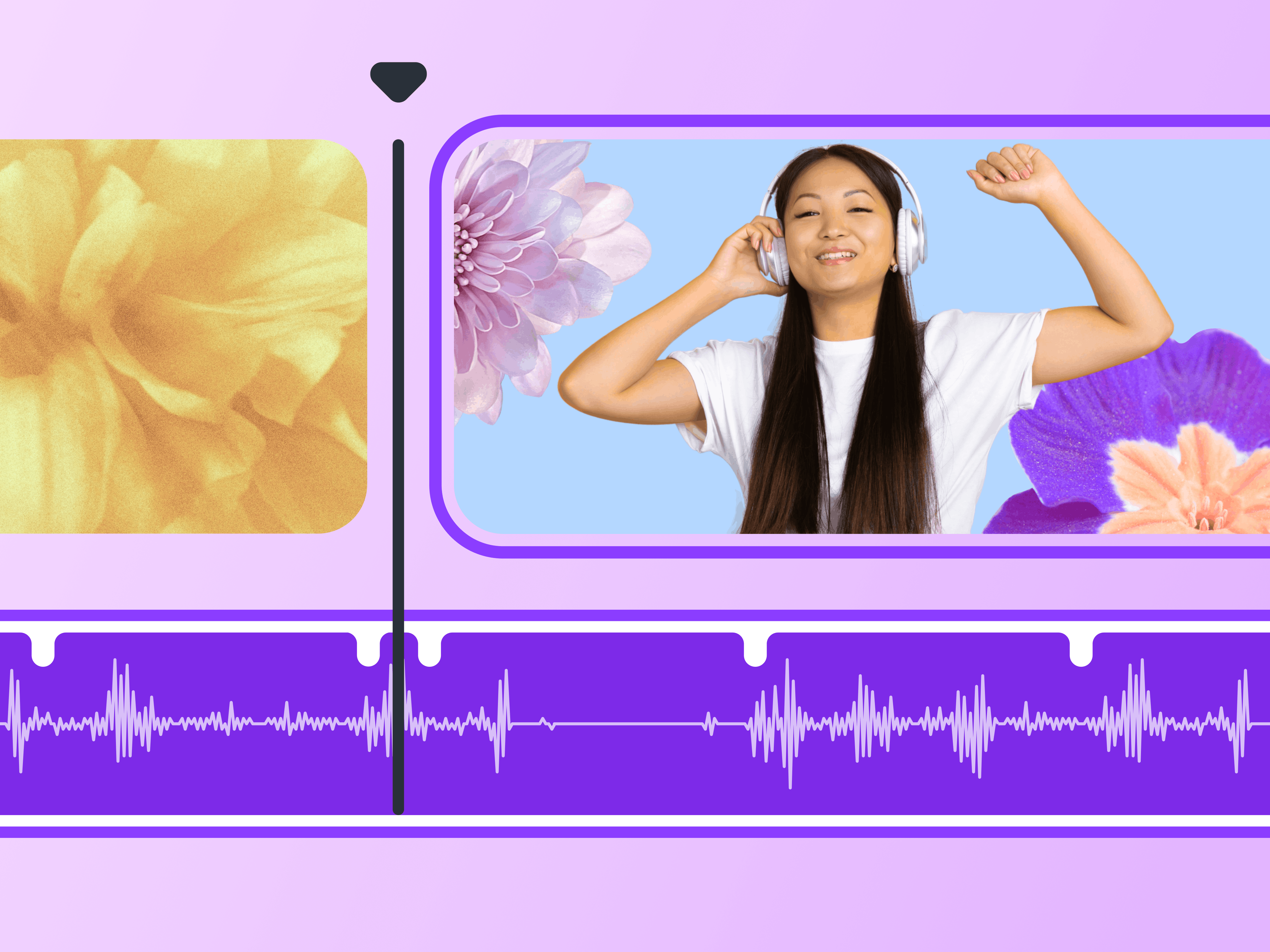
Beat Sync (có trong Canva Pro) là tính năng phân tích nhịp nhạc và tự động căn chỉnh chuyển cảnh theo các điểm nhấn (beat) của bài hát. Cơ chế hoạt động: AI quang phổ âm thanh (audio spectrum) để xác định các điểm có sự thay đổi lớn về cường độ hoặc tần số, sau đó đánh dấu timeline tại các điểm này và gợi ý đặt chuyển cảnh ở đó. Kết quả là video có rhythm mượt mà, chuyển cảnh đúng nhịp, tạo cảm giác chuyên nghiệp như được edit bởi video editor chuyên nghiệp. Trade-off: Beat Sync hoạt động tốt nhất với nhạc có nhịp rõ ràng (pop, acoustic, instrumental), với nhạc cổ điển không nhịp mạnh (opera, symphony) thì hiệu quả không cao.
Điểm mạnh của Magic Studio là không thay thế hoàn toàn con người mà hỗ trợ các công việc lặp lại, tốn thời gian (chọn hình ảnh, thêm hiệu ứng căn bản), để người dùng tập trung vào các yếu tố sáng tạo hơn như chọn phong cách, viết câu chuyện, và tinh chỉnh chi tiết. Canva cũng liên tục cập nhật các tính năng AI mới, do đó cách tốt nhất để làm quen là thử nghiệm từng tính năng và xem kết quả — AI không phải lúc nào cũng hoàn hảo nhưng thường đưa ra các gợi ý hữu ích để bắt đầu.
Câu hỏi thường gặp
Video mời cưới nên dài bao nhiêu là phù hợp?
Video mời cưới lý tưởng nên có độ dài 60-90 giây. Dưới 45 giây có thể thiếu thông tin, trên 120 giây dễ khiến khách mời mất kiên nhẫn. Cơ chế chú ý của người xem: 3 giây đầu tiên quyết định xem họ có tiếp tục xem không, sau đó sự chú ý giảm dần theo thời gian. Video cần cung cấp đủ thông tin (ngày giờ địa điểm, kịch bản hoạt động) trong 1 phút đầu, phần sau có thể thêm hình ảnh pre-wedding hoặc lời nhắn cá nhân để tăng cảm xúc.
Canva miễn phí có đủ để tạo video mời cưới không?
Gói Canva miễn phí có đủ tính năng để tạo video mời cưới cơ bản với hàng ngàn template, thư viện nhạc miễn phí, và công cụ chỉnh sửa video. Gói Pro bổ sung các tính năng nâng cao như Beat Sync, Magic Video, thư viện nhạc nhạc phong phú hơn, và khả năng xóa background. Nếu cần video mời cưới sang trọng với hiệu ứng động phức tạp và nhạc độc quyền, gói Pro là khoản đầu tư đáng cân nhắc (khoảng 100.000-200.000 VNĐ/tháng).
Làm sao để đảm bảo video hiển thị tốt trên mọi thiết bị?
Để video hiển thị tốt trên mọi thiết bị, nên chọn tỷ lệ khung hình 16:9 (ngang) hoặc 9:16 (dọc) — hai tỷ lệ phổ biến nhất hiện nay. Tỷ lệ 16:9 phù hợp xem trên máy tính và TV, 9:16 phù hợp xem trên điện thoại ở chế độ dọc. Nếu không chắc khách mời dùng thiết bị nào, hãy tạo cả hai phiên bản hoặc chọn 1:1 (vuông) — dung nhất cho cả hai loại màn hình. Ngoài ra, luôn xem trước video trên cả desktop và mobile trước khi xuất để phát hiện lỗi hiển thị.
Nhạc nền chọn loại nào cho video mời cưới?
Nhạc nền cho video mời cưới nên chọn nhạc nhẹ nhàng, lãng mạn, không lời (instrumental) hoặc có tiếng Anh nhẹ nhàng. Các thể loại phù hợp: acoustic guitar, piano, violin, hoặc soft pop. Tránh nhạc quá sôi động (rock, EDM) vì sẽ làm giảm trang trọng của video. Quan trọng nhất là nhạc phải có bản quyền rõ ràng (royalty-free) để tránh vấn đề copyright khi chia sẻ trên YouTube. Canva có thư viện nhạc miễn phí đã được cấp phép đầy đủ, nên ưu tiên nhạc từ Canva thay vì tải từ nguồn khác.
Có thể tạo video mời cưới nhanh trong bao nhiêu lâu?
Với template có sẵn và hình ảnh đã chuẩn bị sẵn, có thể tạo video mời cưới cơ bản trong 30-60 phút. Nếu muốn tinh chỉnh chi tiết, thử nghiệm nhiều template, hoặc thêm hiệu ứng động phức tạp, thời gian có thể kéo dài 2-3 giờ. Cơ chế tối ưu thời gian: chuẩn bị trước toàn bộ hình ảnh, thông tin và nhạc nền cần thiết, sau đó chọn template có cấu trúc phù hợp để chỉ cần chỉnh sửa nội dung thay vì thiết kế từ đầu. Lần đầu tiên có thể tốn thời gian làm quen giao diện Canva, nhưng từ lần thứ 2 trở đi sẽ nhanh hơn đáng kể.
Khám phá
Tạo web đám cưới miễn phí với Canva trong 5 phút
Thiết kế thiệp mời đám cưới online với Canva đơn giản
Tạo thiệp cưới online miễn phí, đẹp tinh tế: Xu hướng mới cho lễ cưới hiện đại
Bình luận
0Bài viết liên quan

Cách dùng Vnedu tra cứu điểm học tập của con hàng ngày

Hướng Dẫn Tự Thiết Kế Thực Đơn Cưới Đẹp Bằng Canva 2026
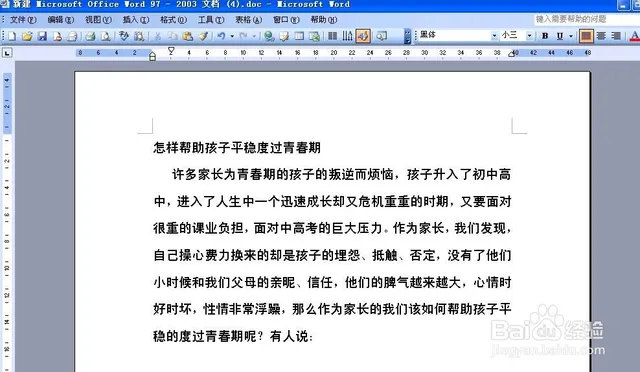
Hướng dẫn gõ dấu câu chuẩn trên Word khi soạn kịch bản đám cưới
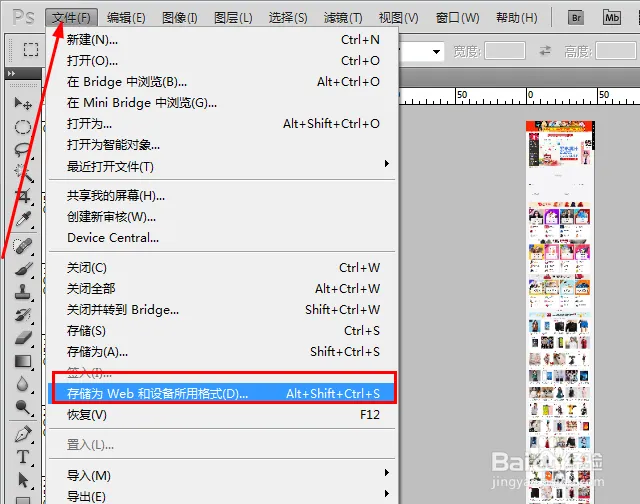
Cách sửa lỗi Photoshop không lưu được ảnh thiết kế thiệp cưới

Hướng dẫn xin e-Visa cho khách nước ngoài dự đám cưới 2026
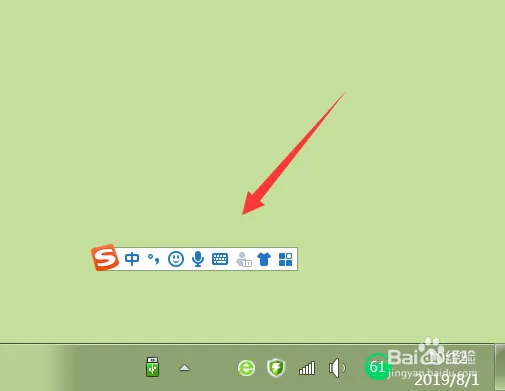
Mẹo ẩn thanh công cụ máy tính khi trình chiếu cưới 2026
Cách cài bộ gõ tiếng Hàn để thiết kế thiệp cưới song ngữ